wps表格中隐藏工作表标签

 时间:2026-04-28 03:41:03

1、一、在电脑桌面的wps表格程序图标上双击鼠标左键,将其打开运行。如图所示;
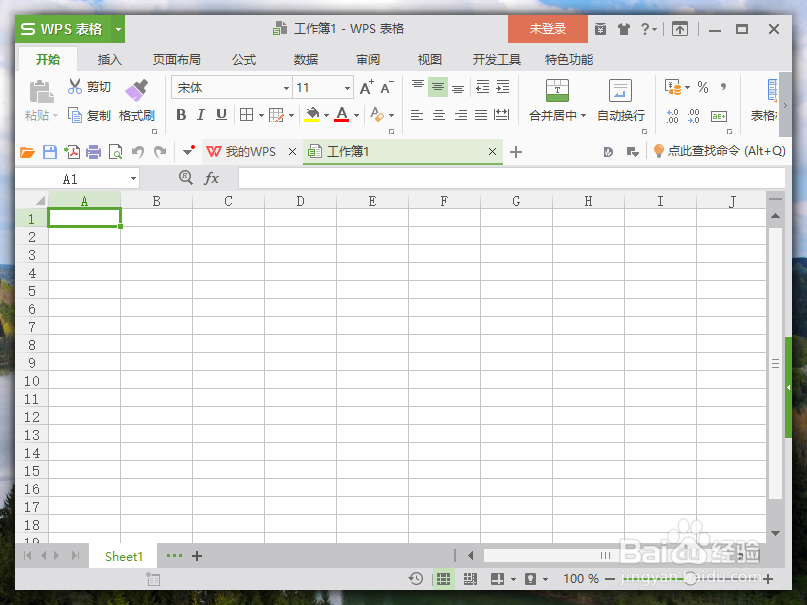
wps表格中隐藏工作表标签

2、二、在打开的wps表格窗口中,点击左上角的“文件”命令选项。如图所示;

wps表格中隐藏工作表标签

3、三、在弹出的“文件”命令选项对话框中,选择并点击“选项”命令选项。如图所示;

wps表格中隐藏工作表标签

4、四、点击“选项”命令选项后,这个时候会弹出工作簿的“选项”对话框。如图所示;

wps表格中隐藏工作表标签

5、五、在“选项”对话框中,选择左侧窗格的“视图”选项并点击它。如图所示;

wps表格中隐藏工作表标签

6、六、在“视图”选项的右侧窗格中,找到“窗口选项”组中的“工作表标签”选项,并将其取消选择,然后再点击“确定”按钮即可。如图所示;
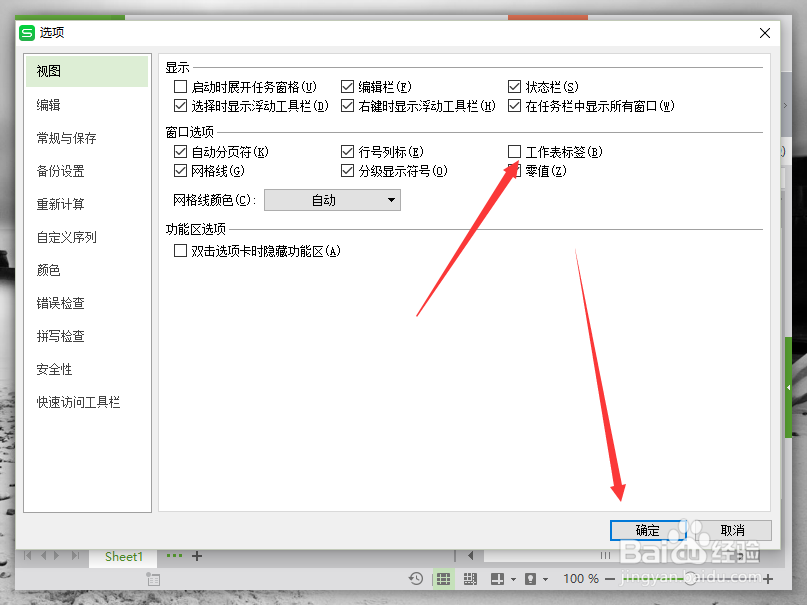
wps表格中隐藏工作表标签

  • 如何在WPS表格中做出数据透视表
  • excel多个条件排序
  • wps表格怎样在不连续单元格中填充同一数据
  • WPS文字中如何设置文本首行缩进格式?
  • Excel中如何利用填充功能快速实现统计计算
  • 热门搜索
    关于语文的手抄报图片 以爱为主题的手抄报 廉洁在我心中手抄报 关于三爱的手抄报 富强手抄报 预防火灾手抄报 我的未来不是梦手抄报 关于清明节手抄报图片 环境保护手抄报图片 感恩父母手抄报大图