1、首先启动excel2010,执行文件-打开命令,打开一份excel数据表格。

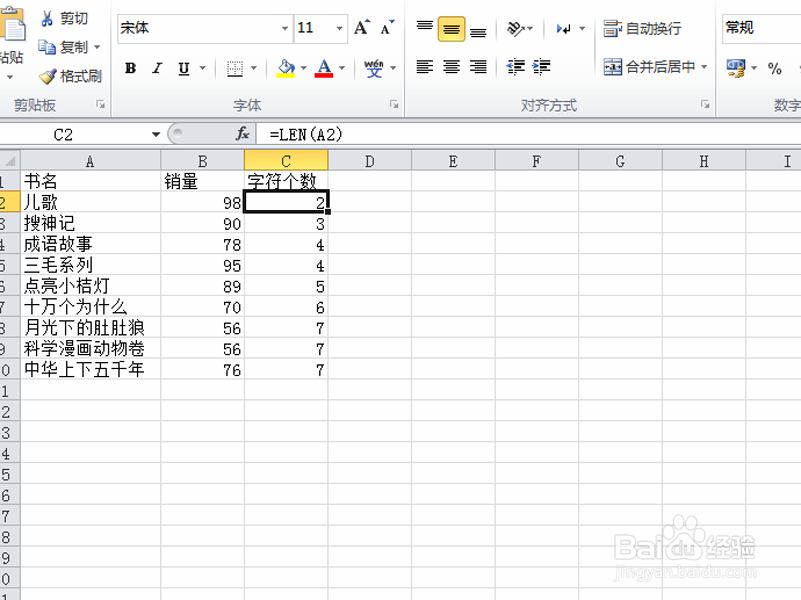
2、选择单元格c1,输入辅助字段“字符个数”,接着在c2中输入公式=len(a2).

3、按回车进行确认,接着使用填充的方法填充其他单元格。

4、选择数据区域中的任意一个单元格,执行开始菜单,从中选择排序和筛选选项,接着选择自定义排序。

5、在弹出的对话框中设置关键帧为“字符个数”,次序为升序,点击确定按钮。

6、这样就实现按住字符个数进行排序了,选择“字符个数”这一列,将其删除即可。
时间:2026-05-01 11:03:01
1、首先启动excel2010,执行文件-打开命令,打开一份excel数据表格。
2、选择单元格c1,输入辅助字段“字符个数”,接着在c2中输入公式=len(a2).
3、按回车进行确认,接着使用填充的方法填充其他单元格。
4、选择数据区域中的任意一个单元格,执行开始菜单,从中选择排序和筛选选项,接着选择自定义排序。
5、在弹出的对话框中设置关键帧为“字符个数”,次序为升序,点击确定按钮。
6、这样就实现按住字符个数进行排序了,选择“字符个数”这一列,将其删除即可。
