1、第一步:在电脑左下角“开始”菜单中,选择“附件--画图”。

2、第二步:在画图的工具栏中,单击选择“A”。

3、第三步:在画布中,单击鼠标左键,出现一个文本输入框。
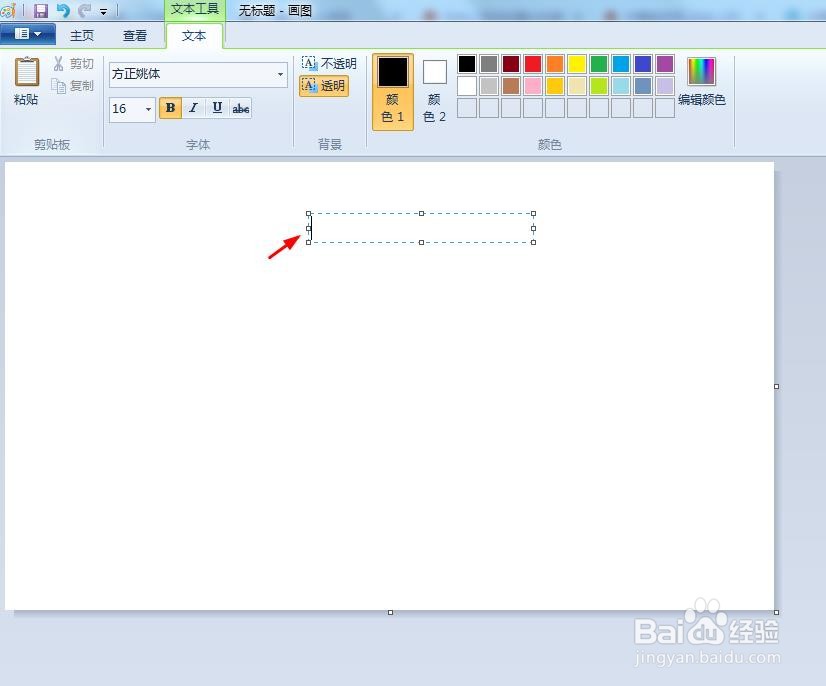
4、第四步:在字体下拉菜单中,选择前面带有@符号的字体。

5、第五步:在文本输入框中,输入要添加的文字内容。

6、第六步:选中文字内容,切换至“主页”中,选择“旋转-向右旋转90度”。

7、如下图所示,画图工具中竖排文字就添加完成了。

时间:2026-05-01 07:01:08
1、第一步:在电脑左下角“开始”菜单中,选择“附件--画图”。
2、第二步:在画图的工具栏中,单击选择“A”。
3、第三步:在画布中,单击鼠标左键,出现一个文本输入框。
4、第四步:在字体下拉菜单中,选择前面带有@符号的字体。
5、第五步:在文本输入框中,输入要添加的文字内容。
6、第六步:选中文字内容,切换至“主页”中,选择“旋转-向右旋转90度”。
7、如下图所示,画图工具中竖排文字就添加完成了。
