三星 C7 SM-C7000(6.0.1)如何截屏?

 时间:2026-02-12 14:37:07

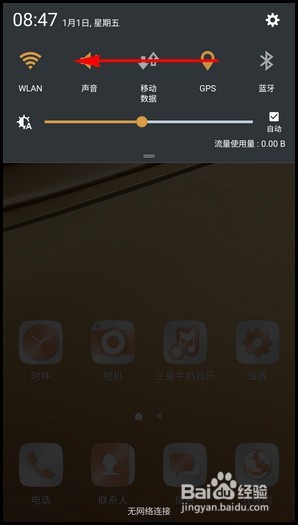
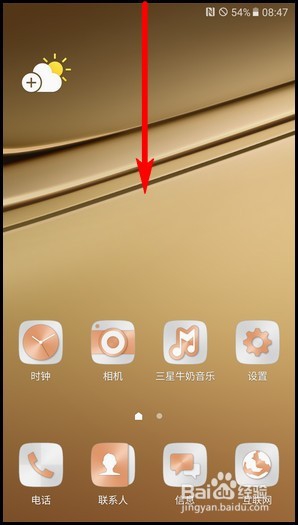
1、1.在想要截取屏幕图像的页面,下拉屏幕顶帘菜单。
三星 C7 SM-C7000(6.0.1)如何截屏?

2、2.向左滑动快捷图标。 

三星 C7 SM-C7000(6.0.1)如何截屏?

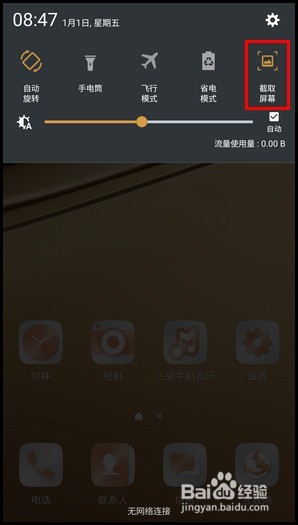
3、3.点击【截取屏幕】快捷图标即可截屏。 

三星 C7 SM-C7000(6.0.1)如何截屏?

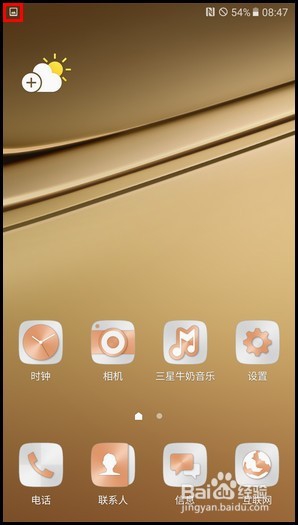
1、同时按住【主屏幕】键和手机右侧的【电源】键,当屏幕上方出现“已捕捉屏幕截图”图标时代表截屏成功。

三星 C7 SM-C7000(6.0.1)如何截屏?

三星 C7 SM-C7000(6.0.1)如何截屏?

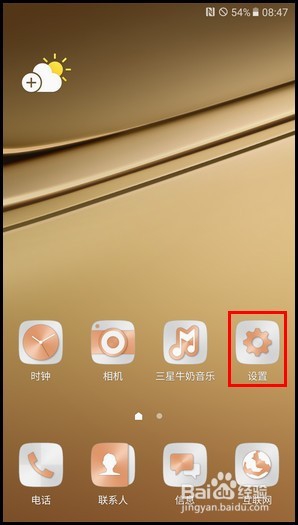
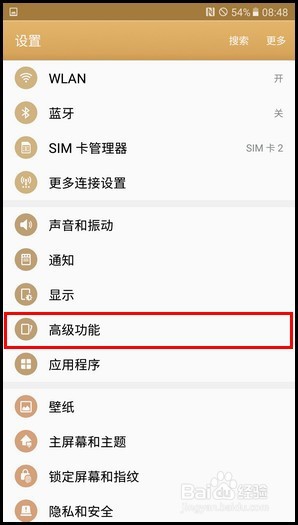
1、1.在标准模式待机页面下,点击【设置】。

三星 C7 SM-C7000(6.0.1)如何截屏?

2、2.点击【高级功能】。 

三星 C7 SM-C7000(6.0.1)如何截屏?

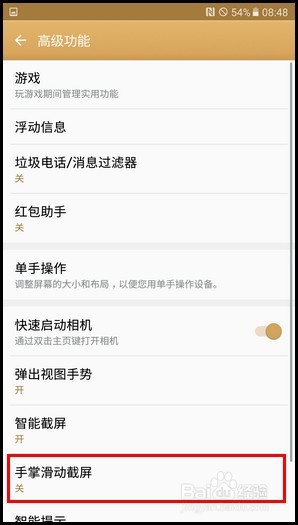
3、3.点击【手掌滑动截屏】。 

三星 C7 SM-C7000(6.0.1)如何截屏?

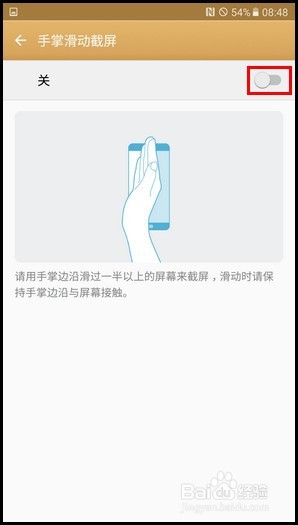
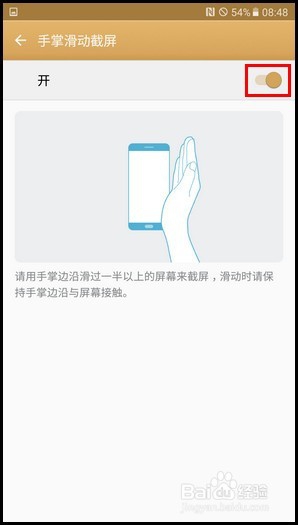
4、4.点击【关】右侧滑块,显示【开】代表已开启该功能。 

三星 C7 SM-C7000(6.0.1)如何截屏?

三星 C7 SM-C7000(6.0.1)如何截屏?

5、完成以上操作后,在屏幕上用您的手掌从一边向另一边滑动以捕捉屏幕,滑动时保持掌沿与屏幕的接触。 

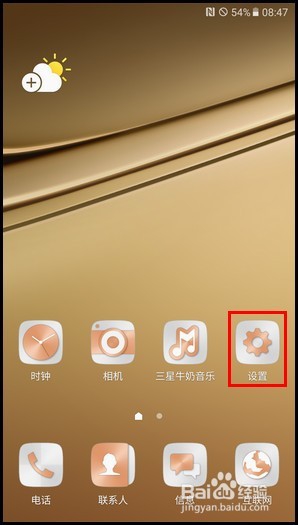
1、1.在标准模式待机页面下,点击【设置】。 
三星 C7 SM-C7000(6.0.1)如何截屏?

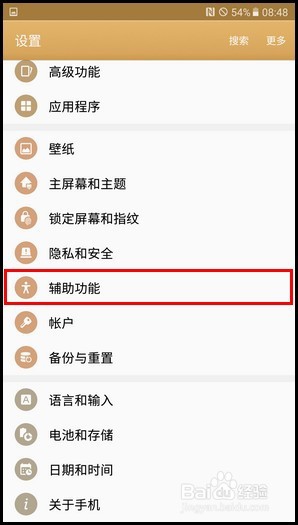
2、2.向上滑动屏幕,点击【辅助功能】。 

三星 C7 SM-C7000(6.0.1)如何截屏?

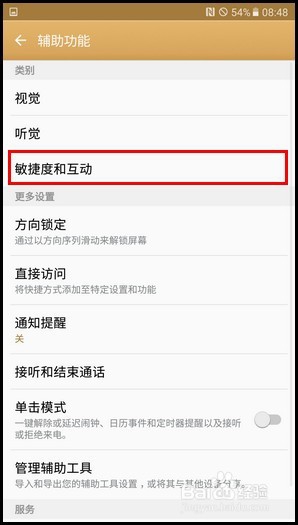
3、3.点击【敏捷度和互动】。 

三星 C7 SM-C7000(6.0.1)如何截屏?

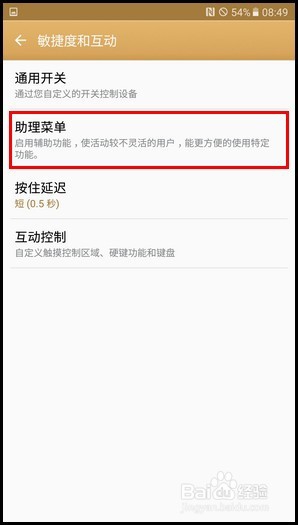
4、4.点击【助理菜单】。 

三星 C7 SM-C7000(6.0.1)如何截屏?

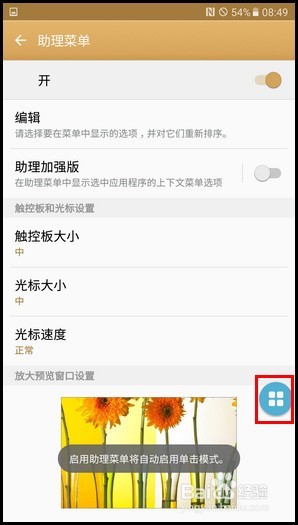
5、5.点击【关】右侧滑块,显示【开】代表已开启该功能。 (注:启用助理菜单将自动启用单击模式。) 
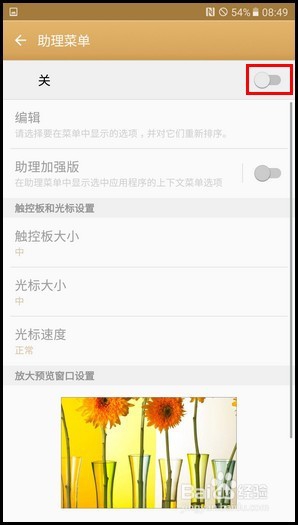
三星 C7 SM-C7000(6.0.1)如何截屏?

6、6.开启后,屏幕上即可出现助理菜单图标,点击该图标。 

三星 C7 SM-C7000(6.0.1)如何截屏?

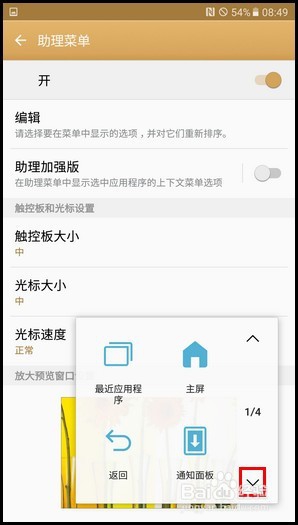
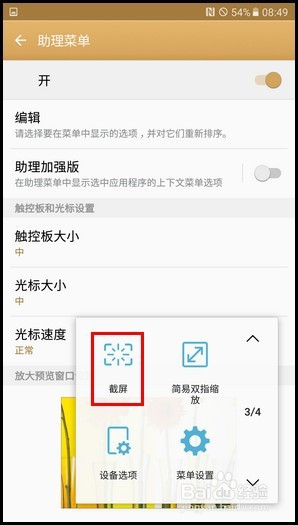
7、7.向下翻到第三页,点击【截屏】即可。 

三星 C7 SM-C7000(6.0.1)如何截屏?

三星 C7 SM-C7000(6.0.1)如何截屏?

8、注:若手机无法正常截屏,建议: 1.查看操作方式是否正确。 2.若方法正确仍无法实现,需备份重要数据(联系人、照片、备忘录等)恢复出厂设置。 若问题依然存在,建议携带上购机发票、包修卡和手机到当地的三星售后服务中心,由专业的工程师帮您检测。 

  • 如何理解质量管理体系中的风险管理
  • 老里克湖在哪里
  • 解析黑钥匙台球杆的与众不同
  • 10千瓦等于多少马力怎么计算
  • 几款常用的装修设计软件
  • 热门搜索
    三年级中秋节手抄报 少年中国说手抄报 关于家乡的手抄报 我爱文学手抄报内容 国庆节手抄报文字内容 读一本好书手抄报 清明手抄报 简单 红心向党手抄报 有关环保的手抄报 七彩童年手抄报