1、打开计算机管理
进入windows11系统后打开下方的搜索框,搜索并打开计算机管理选项。

2、点击磁盘管理
在左边的菜单中点击磁盘管理选项,右击要进行分盘的原分区后选择压缩卷选项。

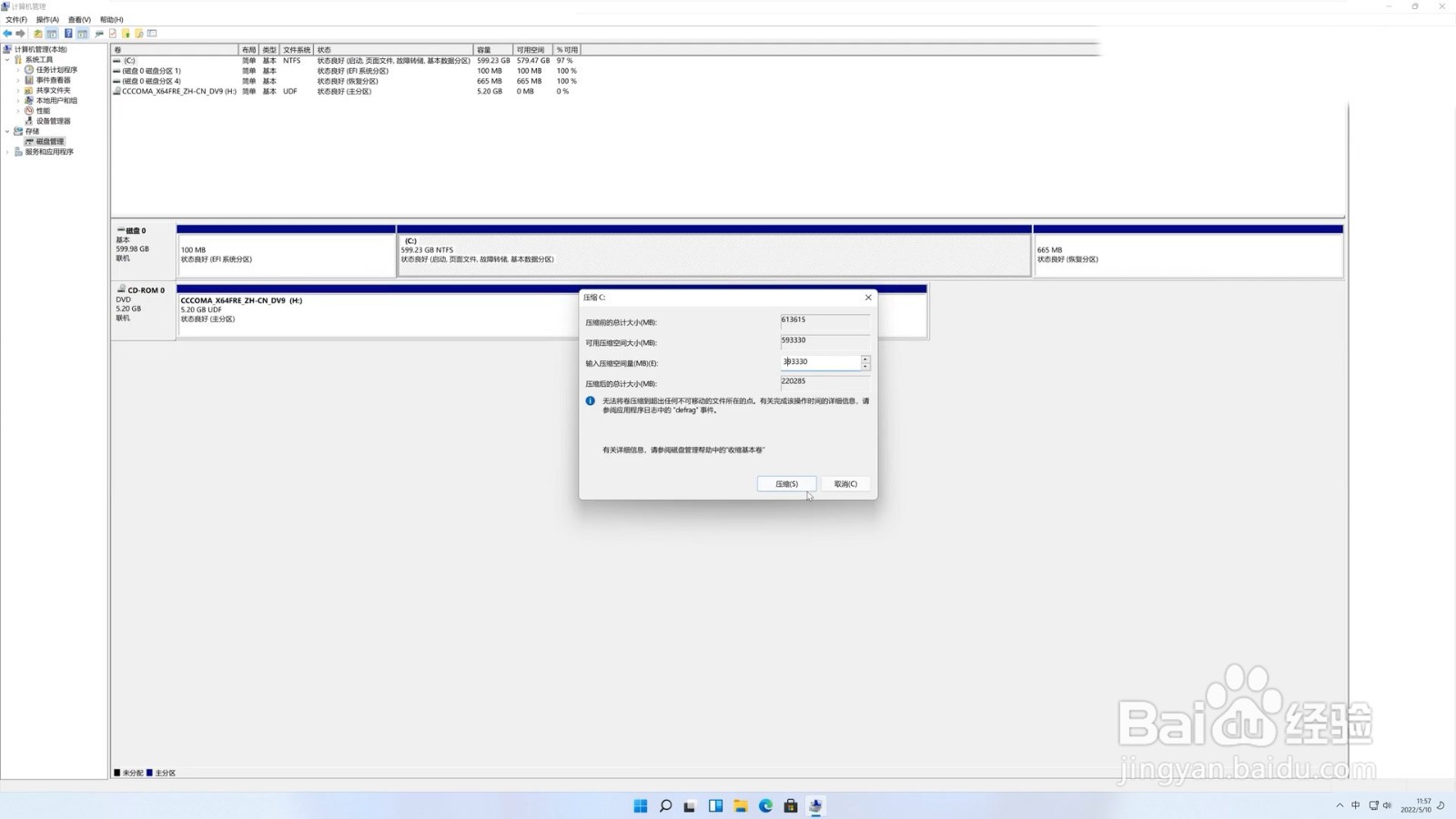
3、点击压缩
输入要分出来的区域大小(单位MB,1GB等于1024MB),点击压缩后开始分区。
4、点击新建简单卷
分割完成后会出现一块未分配的磁盘区域,右击该分区后点击新建简单卷。

5、设置大小
点击下一页后将简单卷大小设置为该分区的大小,点击下一页后分配驱动器号(盘符)。

6、选择格式化分区
继续点击下一页,选择格式化分区,文件系统选择NTFS,其它选项通常选择默认值。

7、完成分区
点击下一页后点击完成,分区完成后可以在文件管理器中看到新的分区。

