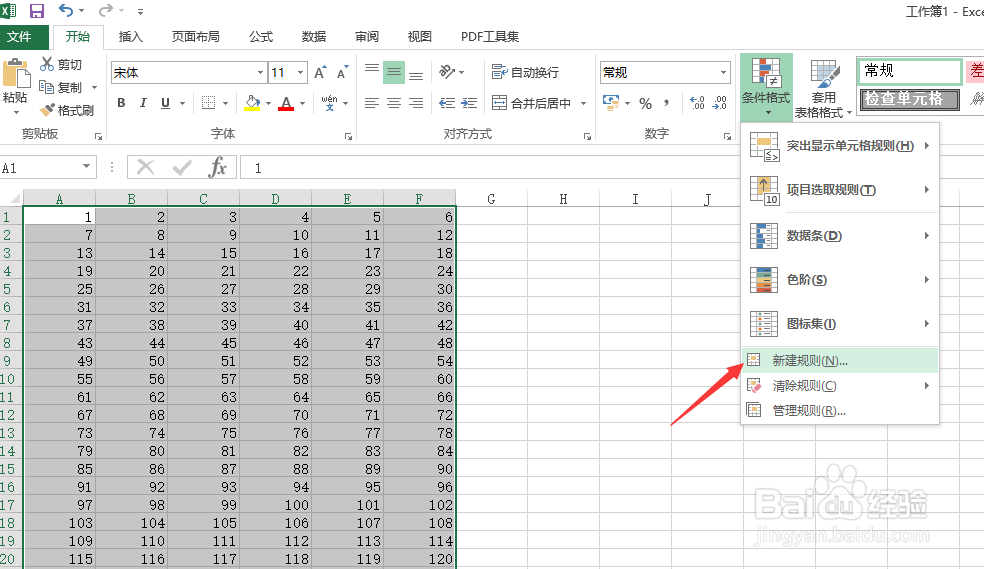
1、在此,我们选中整个表格区域之后,在条件格式列表中选择新建规则选项打开。
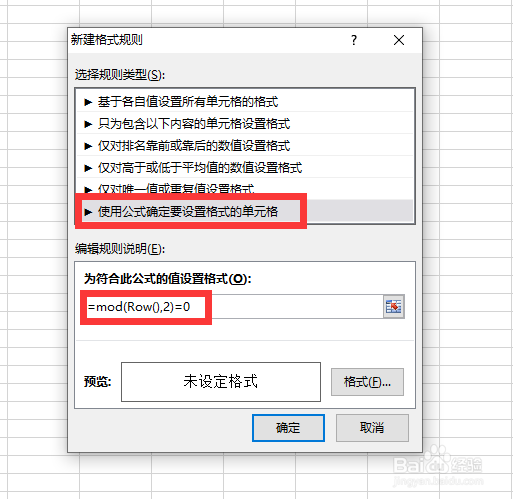
2、之后将打开如图所示的新建规则界面,在此,我们选中使用公式确定设置格式的单元格选项,并输入如图所示的公式。
3、之后我们再选择一个特定的填充格式,如图所示,选择一种填充颜色,点击确定按钮就出现了隔行变色效果。


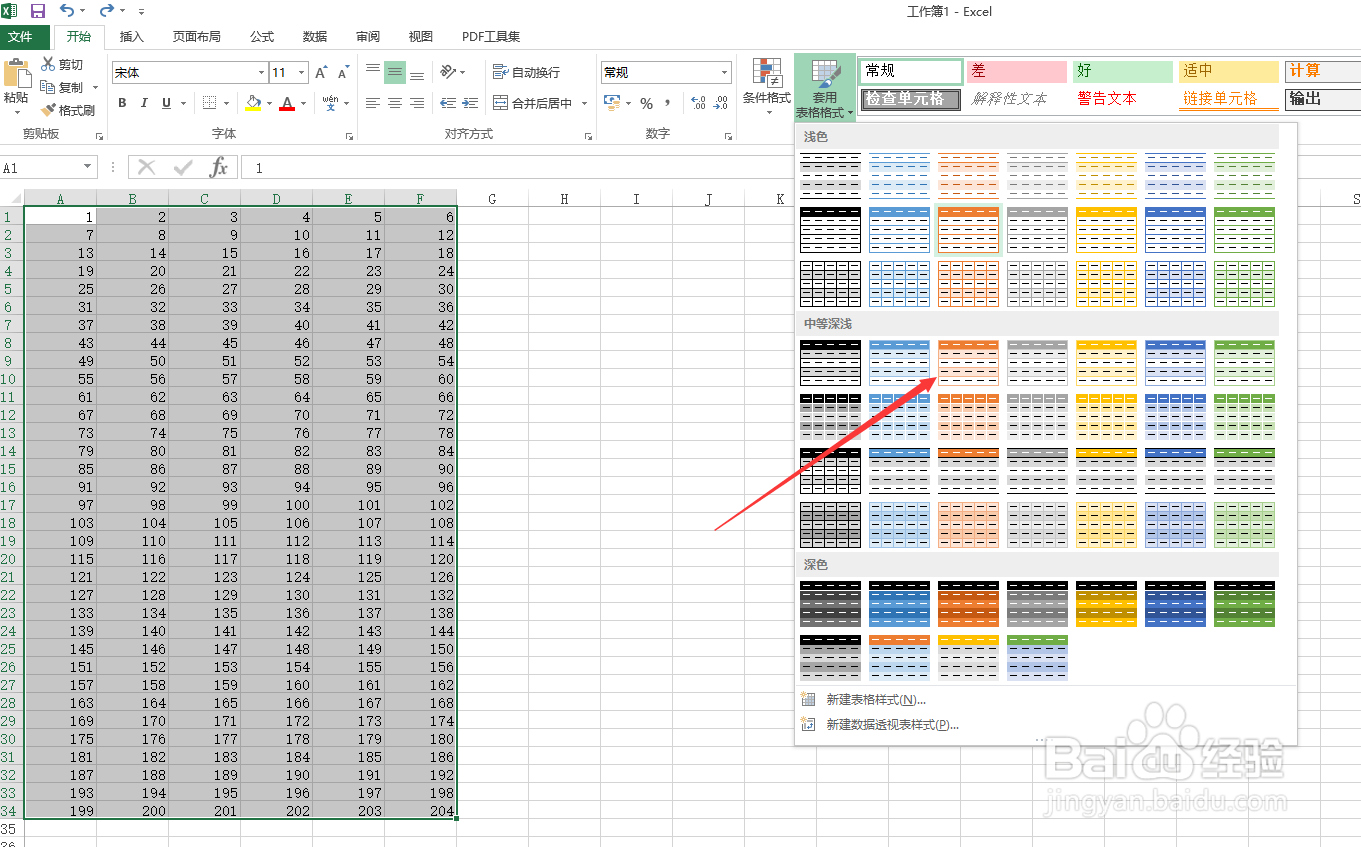
4、还有一种方法,就是我们在选择表格之后应用一种表格套用样式。
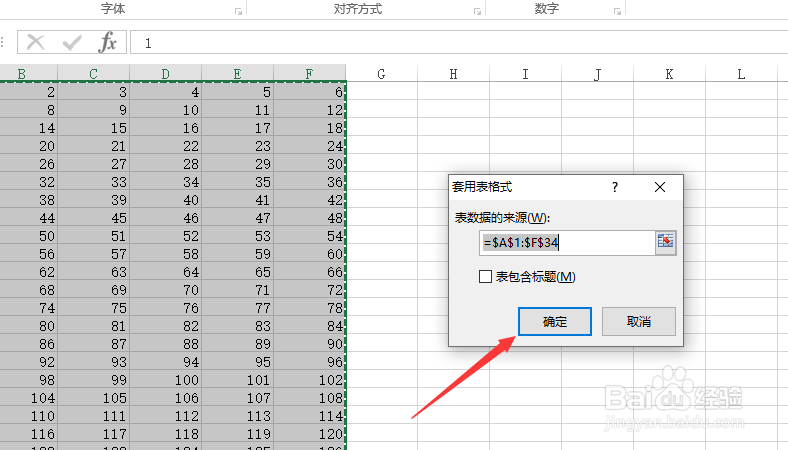
5、在弹出自动套用表格样式界面中,选择对应的表格区域之后,就实现了自动隔行变色效果的应用。

时间:2026-04-22 19:47:11
1、在此,我们选中整个表格区域之后,在条件格式列表中选择新建规则选项打开。
2、之后将打开如图所示的新建规则界面,在此,我们选中使用公式确定设置格式的单元格选项,并输入如图所示的公式。
3、之后我们再选择一个特定的填充格式,如图所示,选择一种填充颜色,点击确定按钮就出现了隔行变色效果。
4、还有一种方法,就是我们在选择表格之后应用一种表格套用样式。
5、在弹出自动套用表格样式界面中,选择对应的表格区域之后,就实现了自动隔行变色效果的应用。
