1、1 打开ps

2、2新建一个文件 图片做参考

3、3 使用椭圆选区画一个椭圆
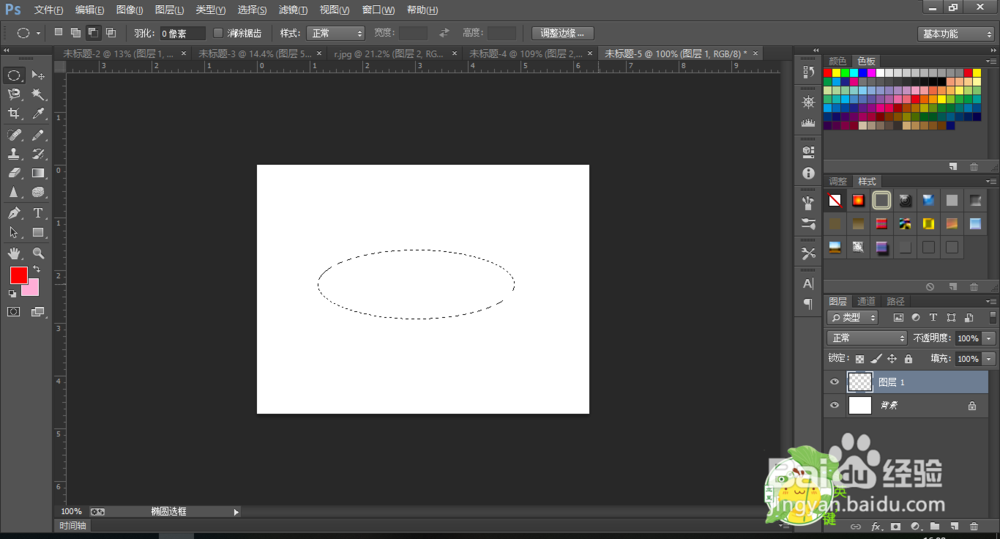
4、4 在选择工具中单击修改——边界 如图所示

5、设置宽度为6像素,可自己调节

6、就会看到如下显示,复制此图层

7、选择渐变工具,具体如图
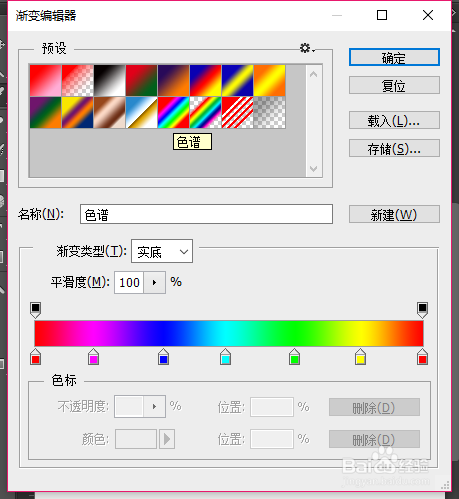
8、填上渐变色后的效果

9、使用Alt+向上的方向键 轻移,会出现如下效果,完毕

时间:2026-04-25 21:34:16
1、1 打开ps
2、2新建一个文件 图片做参考
3、3 使用椭圆选区画一个椭圆
4、4 在选择工具中单击修改——边界 如图所示
5、设置宽度为6像素,可自己调节
6、就会看到如下显示,复制此图层
7、选择渐变工具,具体如图
8、填上渐变色后的效果
9、使用Alt+向上的方向键 轻移,会出现如下效果,完毕
