1、首先,我们打开我们的电脑,然后我们点击电脑桌面左下角的微软按钮,如图所示;
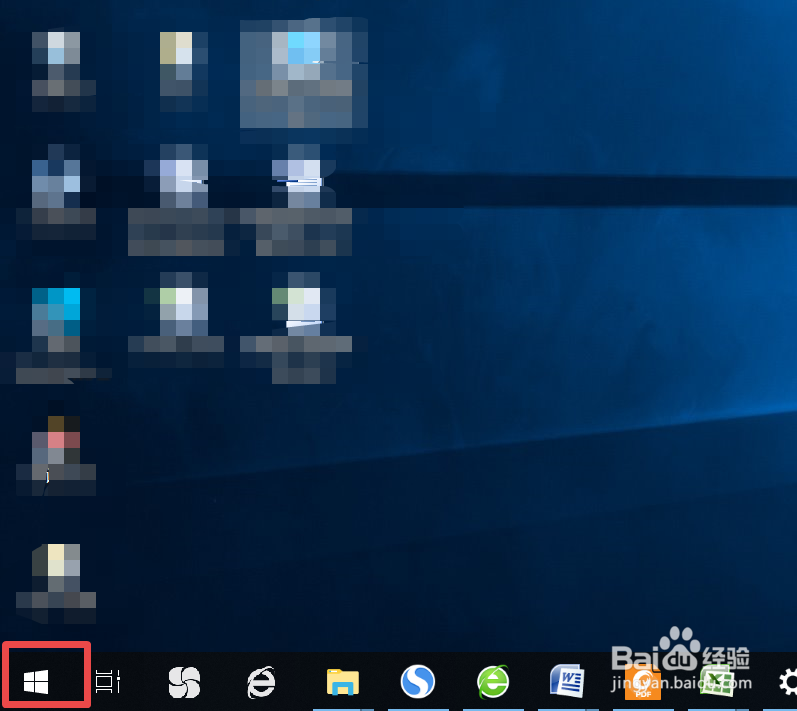
2、之后我们点击设置按钮,如图所示;

3、弹出的界面,我们点击轻松使用;
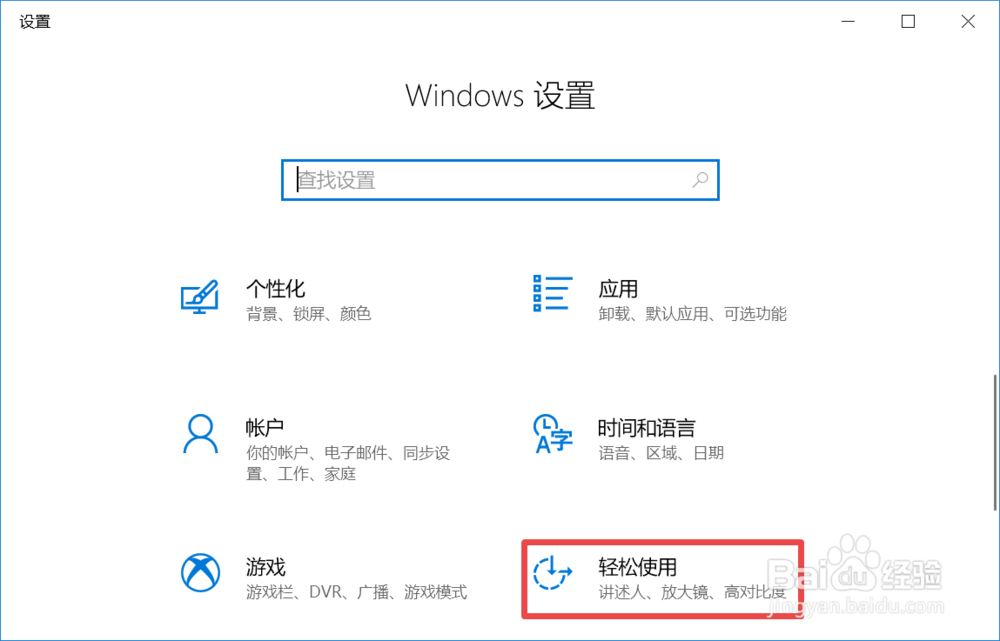
4、弹出的界面,我们点击光标和指针大小;
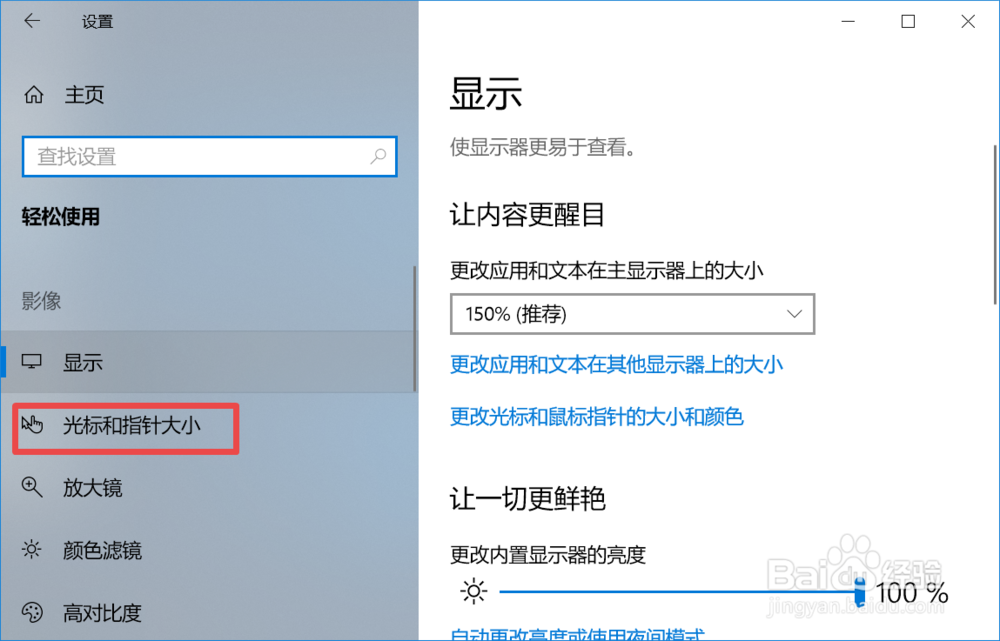
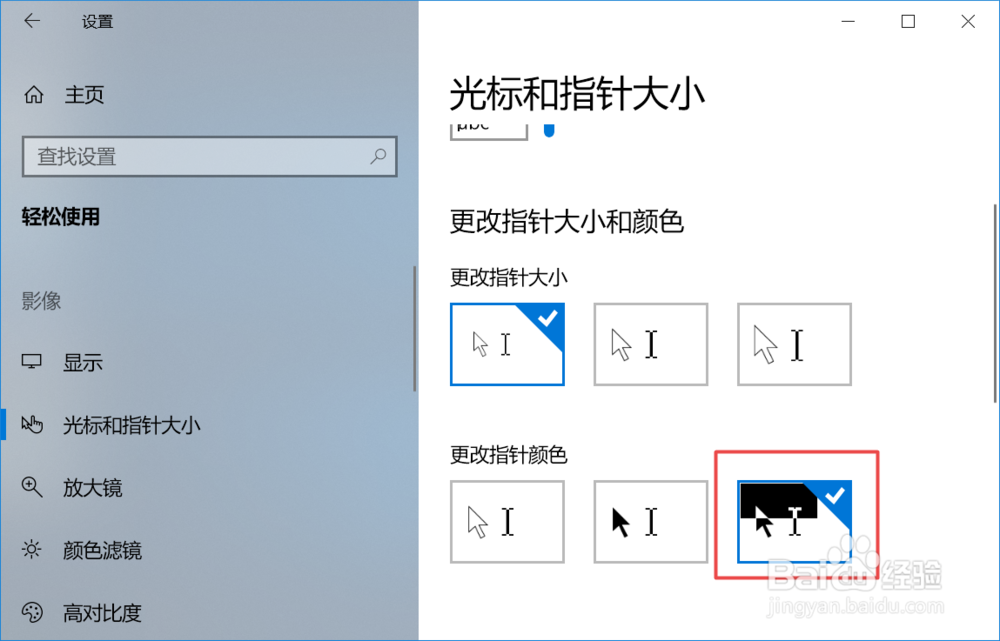
5、弹出的界面,我们点击更改指针颜色中的第三个;

6、点击后,就会出现一个勾选的符号,这个说明我们已经设置成功了。我们便设置好了光标指针的颜色了。
时间:2026-04-24 05:33:07
1、首先,我们打开我们的电脑,然后我们点击电脑桌面左下角的微软按钮,如图所示;
2、之后我们点击设置按钮,如图所示;
3、弹出的界面,我们点击轻松使用;
4、弹出的界面,我们点击光标和指针大小;
5、弹出的界面,我们点击更改指针颜色中的第三个;
6、点击后,就会出现一个勾选的符号,这个说明我们已经设置成功了。我们便设置好了光标指针的颜色了。
