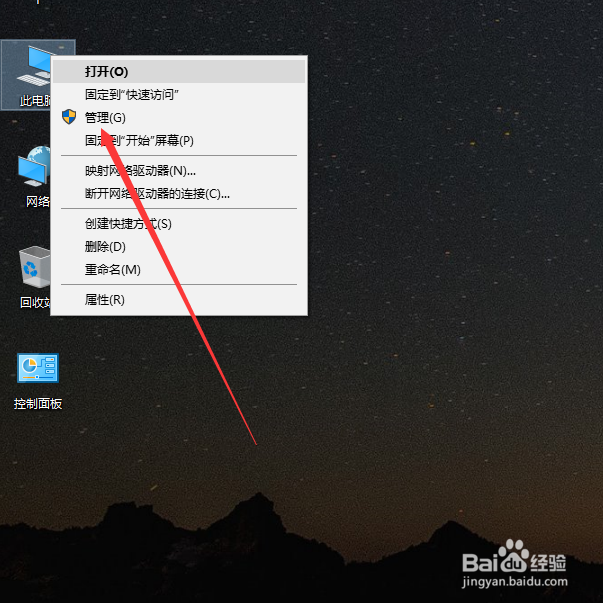
1、右击桌面上的 此电脑 (win7是这台电脑,xp是我的电脑)。

2、在弹出的菜单中点击 管理。
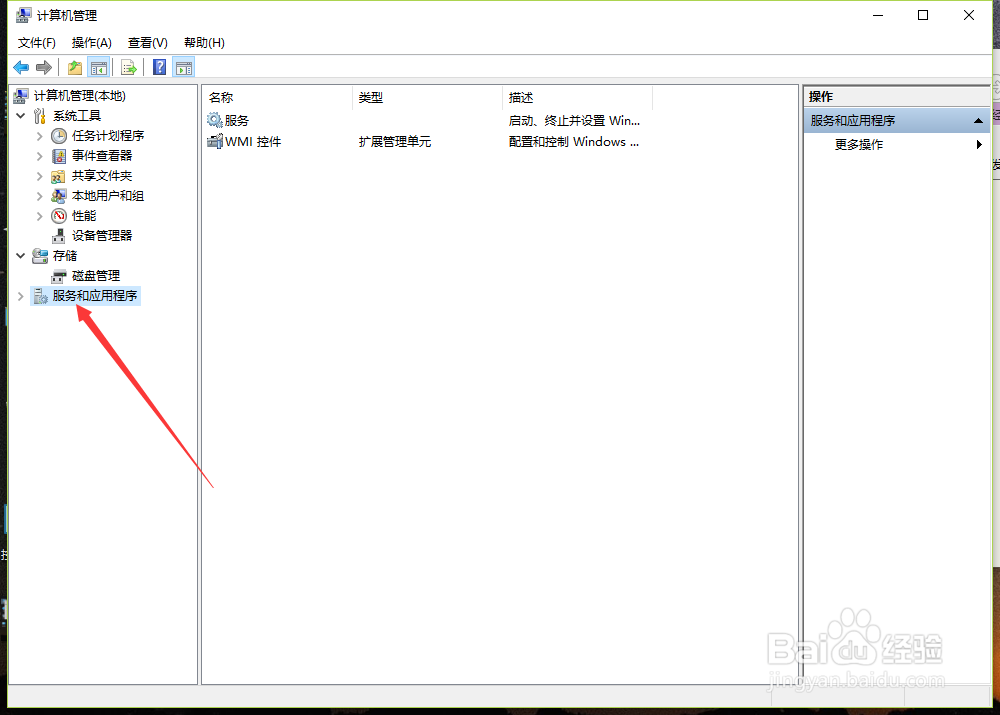
3、在出现的界面中双击 服务和应用程序
4、点击服务,在右侧找到 windows firewall,双击打开。

5、在启动类型处,选择 自动,点击 启动
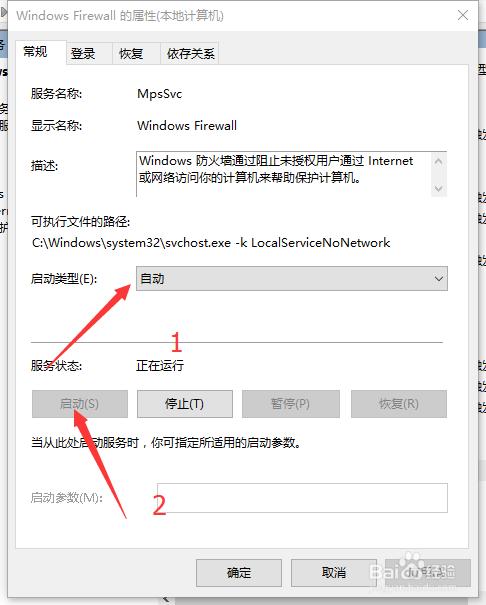
6、点击 确定 完成(看一下共享是不是已经好了)。

时间:2026-05-03 09:04:50
1、右击桌面上的 此电脑 (win7是这台电脑,xp是我的电脑)。
2、在弹出的菜单中点击 管理。
3、在出现的界面中双击 服务和应用程序
4、点击服务,在右侧找到 windows firewall,双击打开。
5、在启动类型处,选择 自动,点击 启动
6、点击 确定 完成(看一下共享是不是已经好了)。
