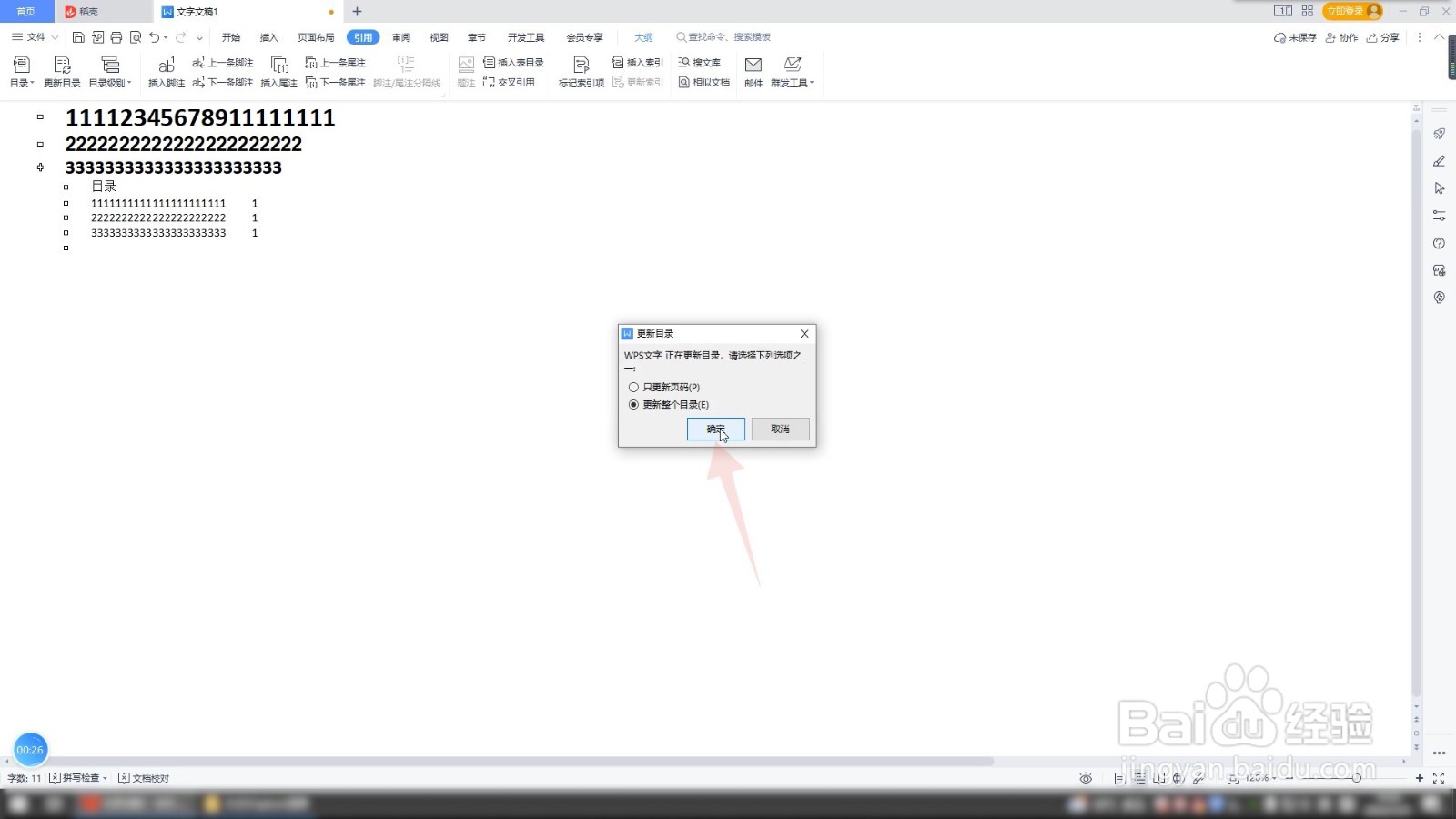
1、点击引用选项卡
进入到WPS的程序界面,在这个程序里面点击上方的引用选项卡。

2、点击自定义目录
再点击这个引用选项卡下面的目录的功能按钮,点击里面的自定义目录的选项。
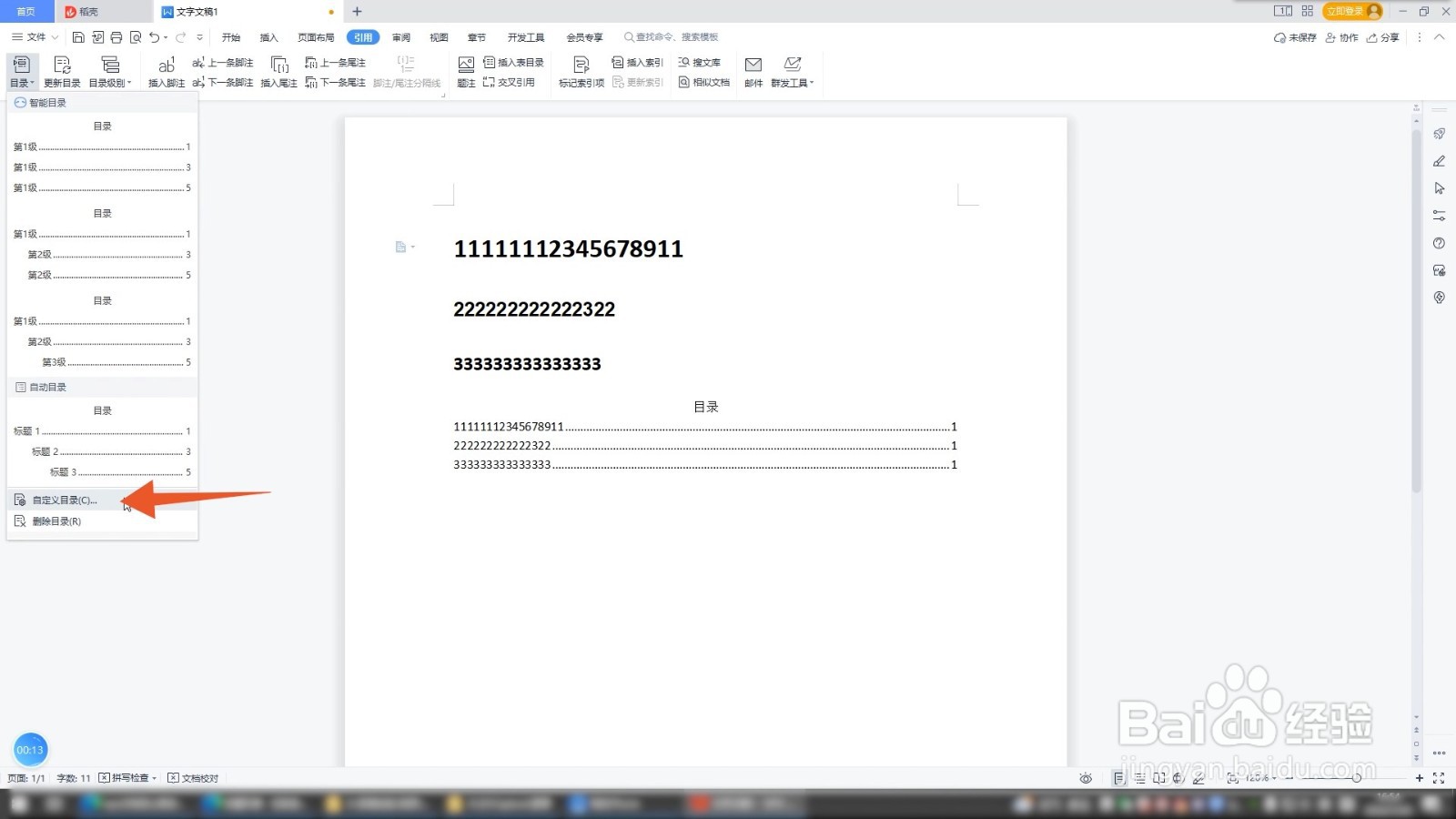
3、点击下拉菜单
弹出目录的设置框后,点击制表符的下拉菜单,在这里可以编辑你的目录制表符。

4、点击显示级别
点击显示级别,在这里可以设置你的目录的显示级别。
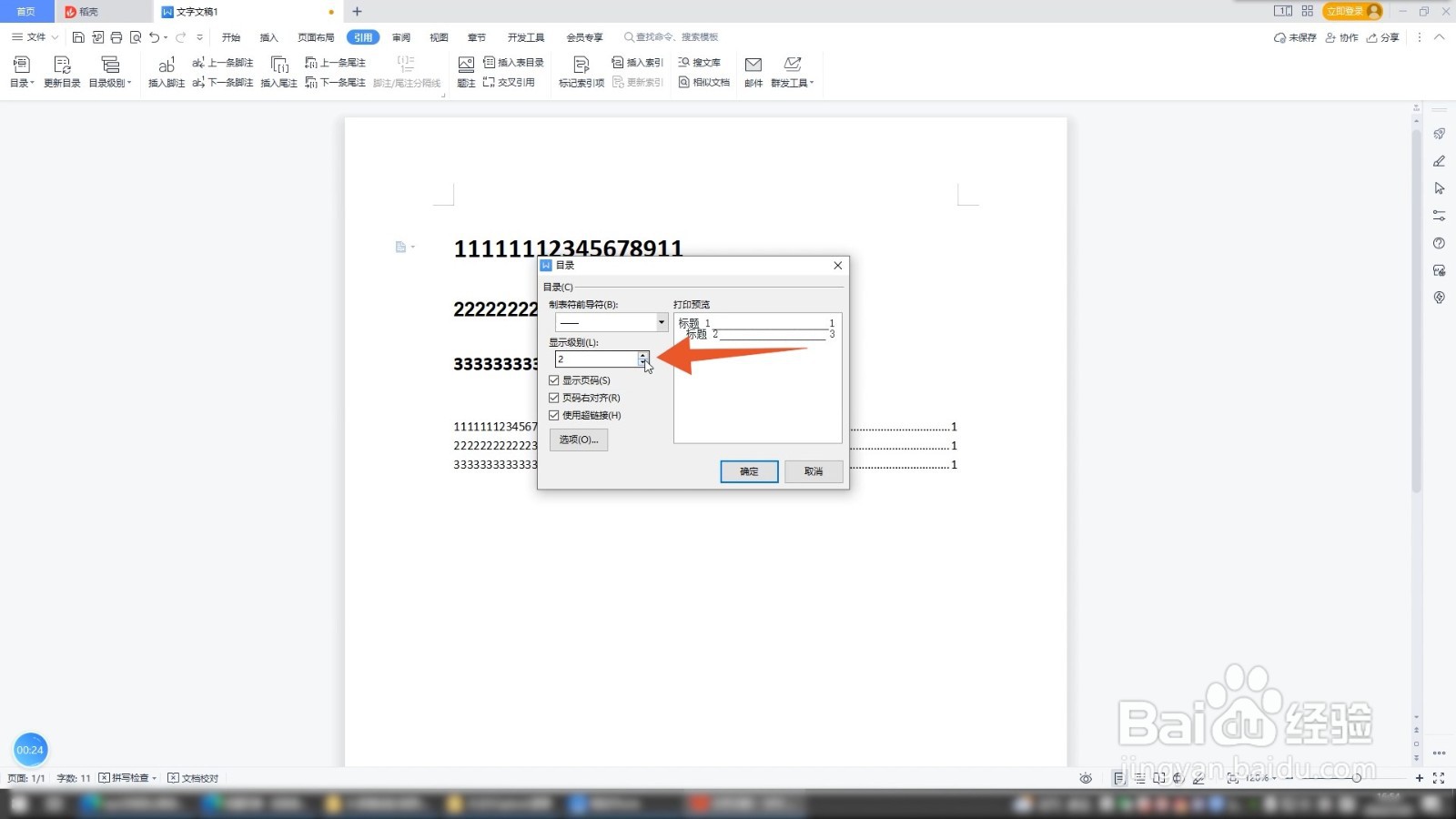
5、点击确定
再次点击确定按钮,再点击是的按钮,这样你的目录就会按照你编辑的内容进行更新了。
1、点击视图选项卡
进入到WPS程序界面,在这个程序里面点击上方的视图选项卡。
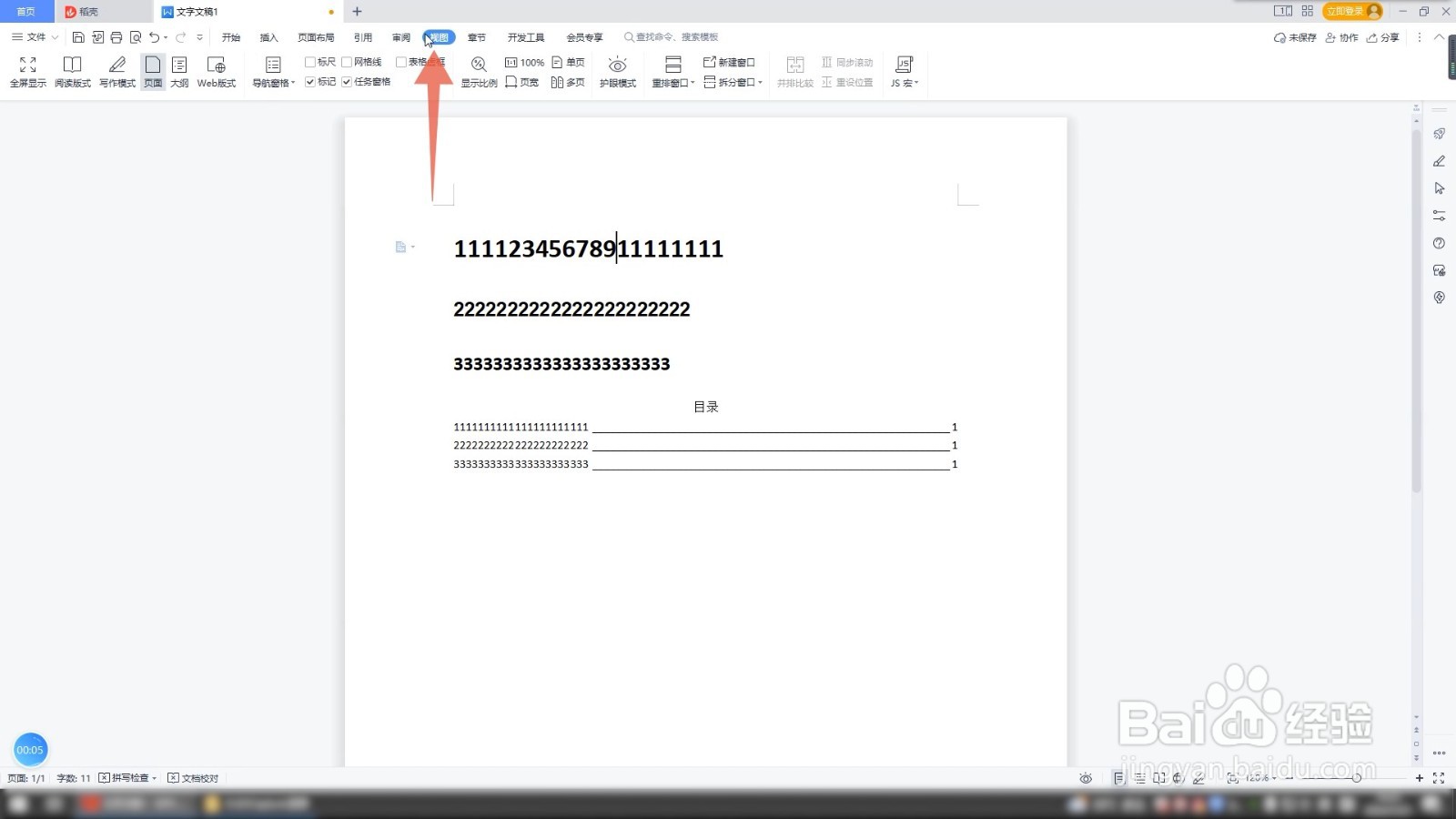
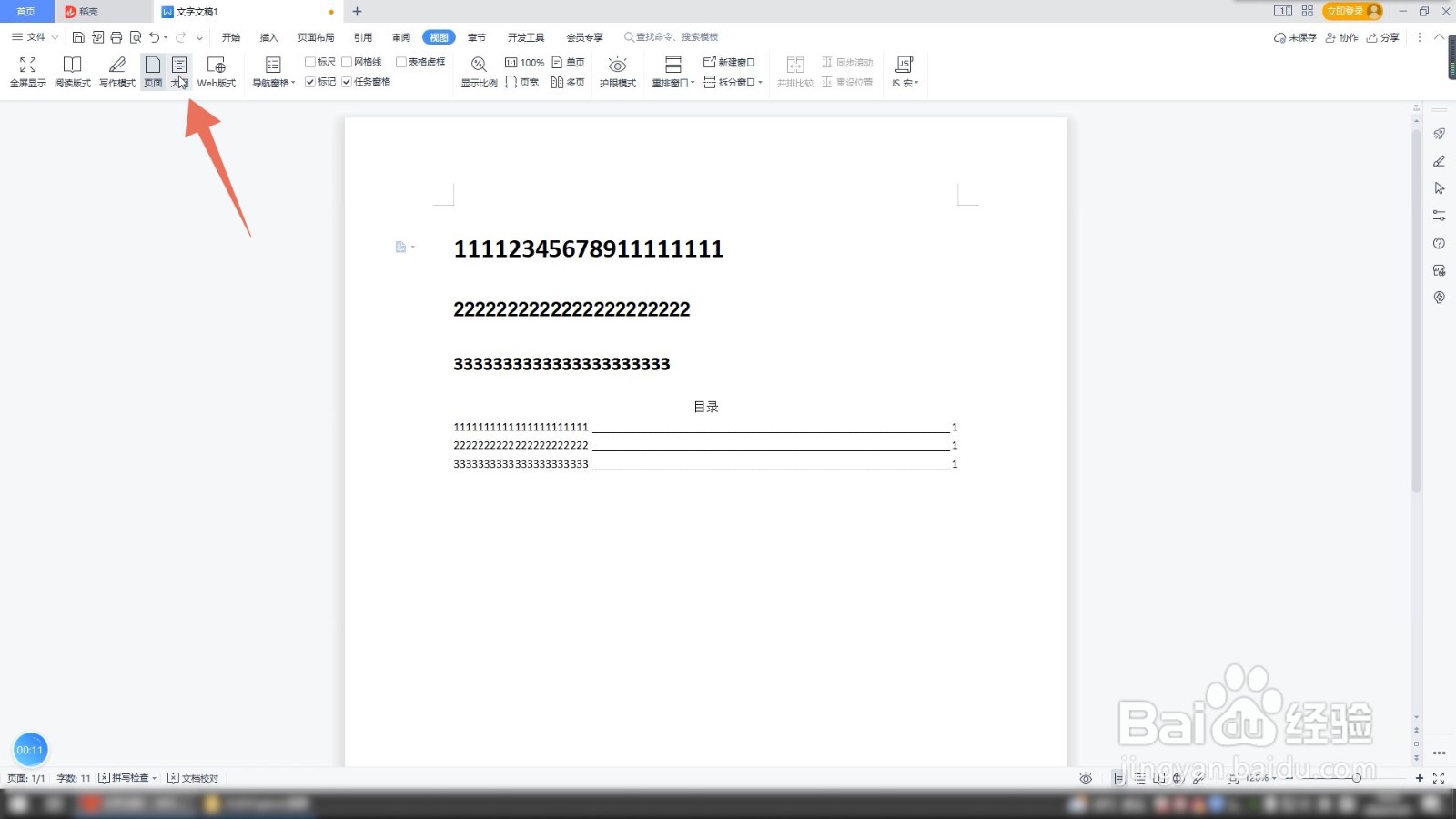
2、点击大纲视图
再点击视图选项卡下面的大纲视图的选项,在大纲视图里面点击引用选项卡。
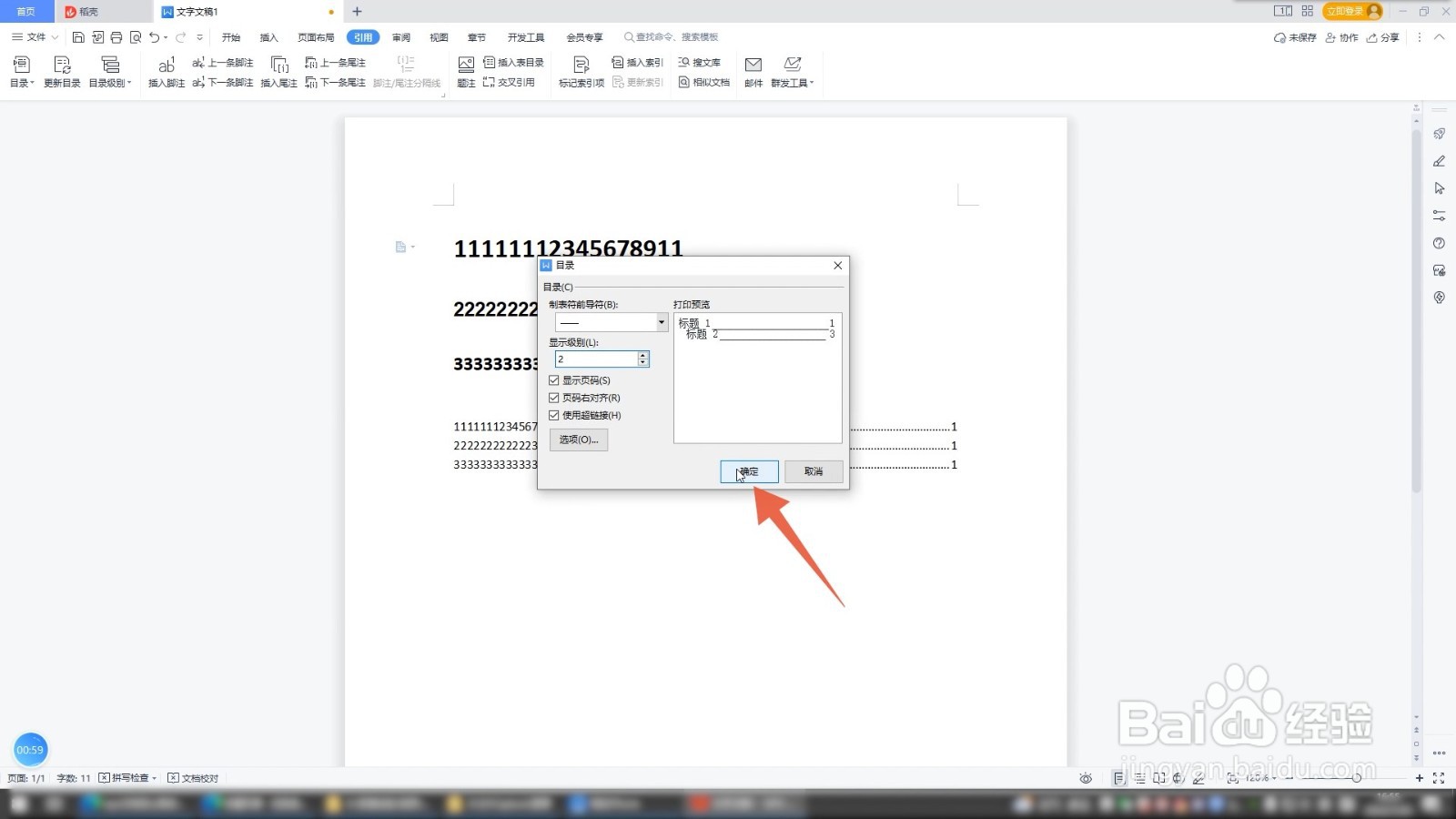
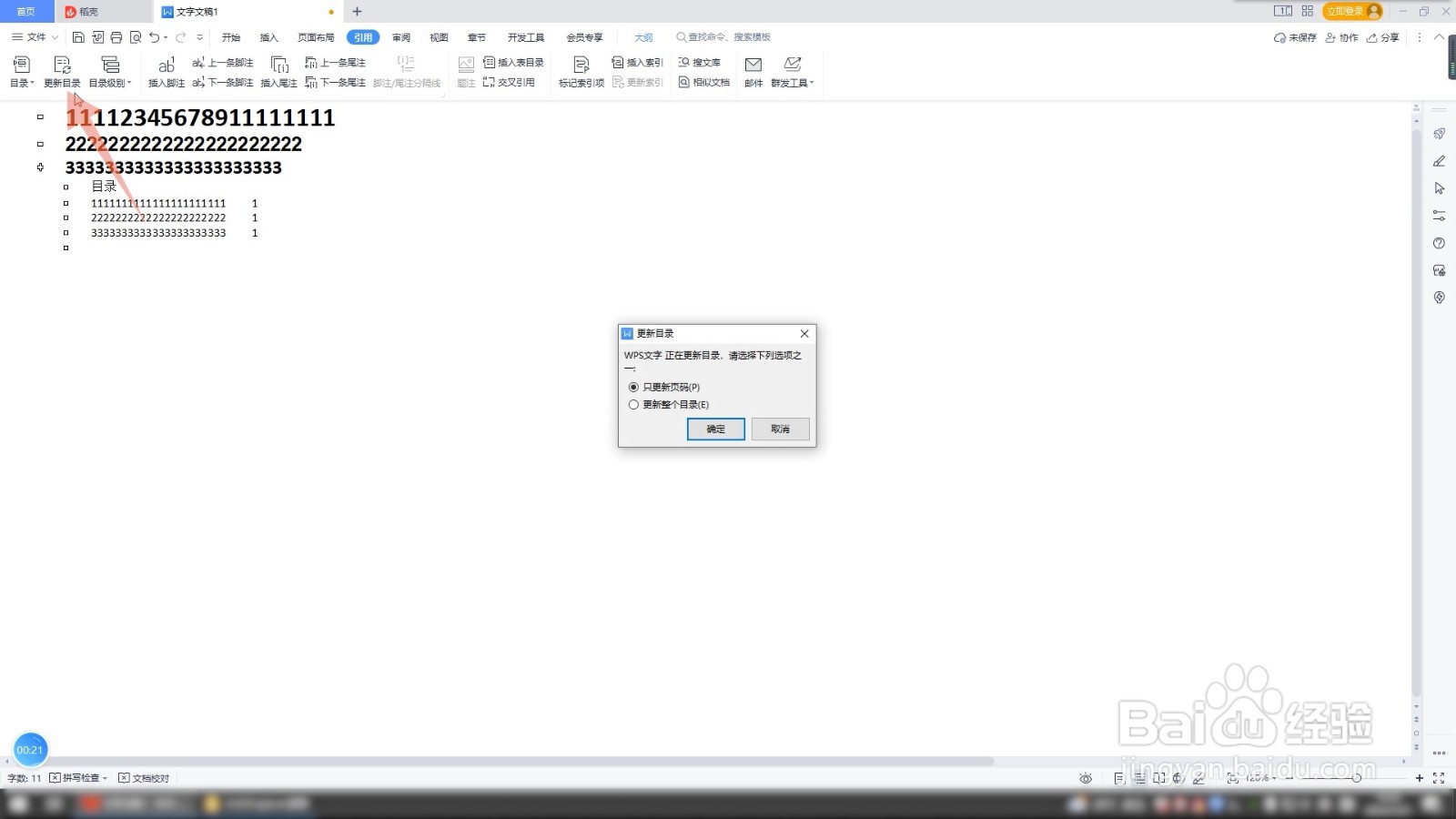
3、点击更新目录
点击引用选项卡下面的更新目录,勾选更新整个目录选项。
4、点击确定按钮
点击确定按钮,这样你的目录文字就会发生改变了。