1、单击表格的A8单元格
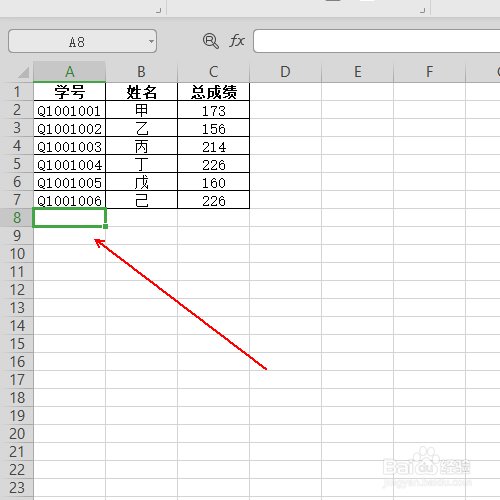
2、在第8行输入辅助行,已经数值300.这里设定300为满分
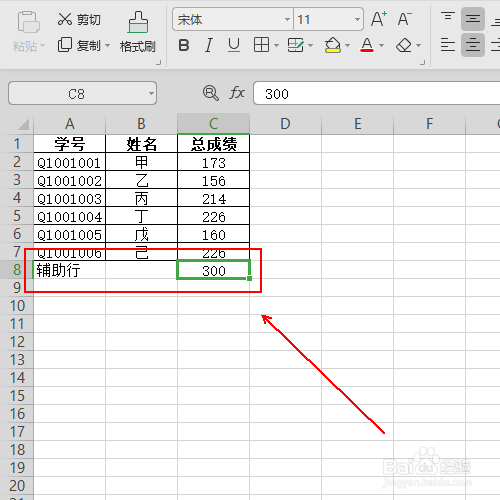
3、选中C2至C8的单元格数据。

4、单击上方工具栏的开始选项。

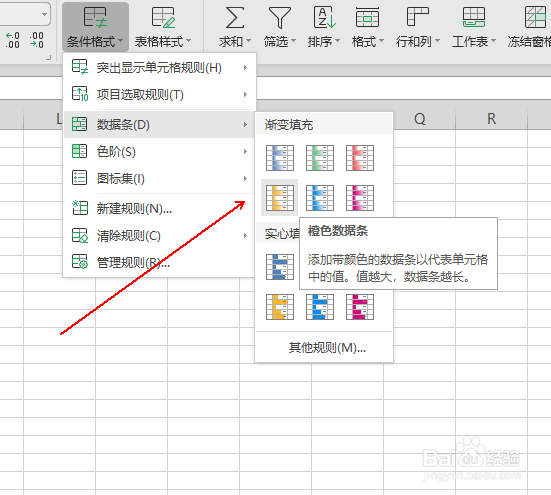
5、在开始选项卡中单击条件格式旁边的倒三角符号

6、在弹出的菜单列表中单击数据,并选择橙色数据条。
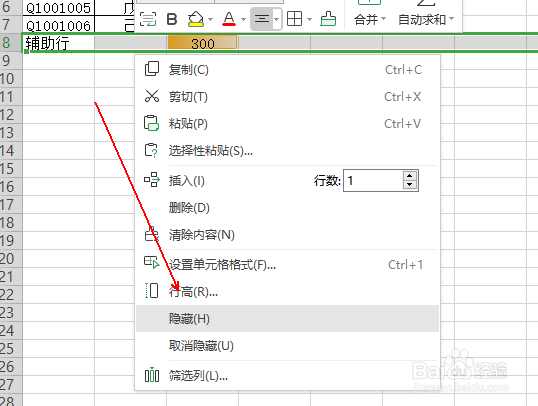
7、单击数字8并右击鼠标

8、在弹出的菜单列表中单击隐藏选项。
9、最终效果,如图所示。

时间:2026-04-22 10:08:25
1、单击表格的A8单元格
2、在第8行输入辅助行,已经数值300.这里设定300为满分
3、选中C2至C8的单元格数据。
4、单击上方工具栏的开始选项。
5、在开始选项卡中单击条件格式旁边的倒三角符号
6、在弹出的菜单列表中单击数据,并选择橙色数据条。
7、单击数字8并右击鼠标
8、在弹出的菜单列表中单击隐藏选项。
9、最终效果,如图所示。
