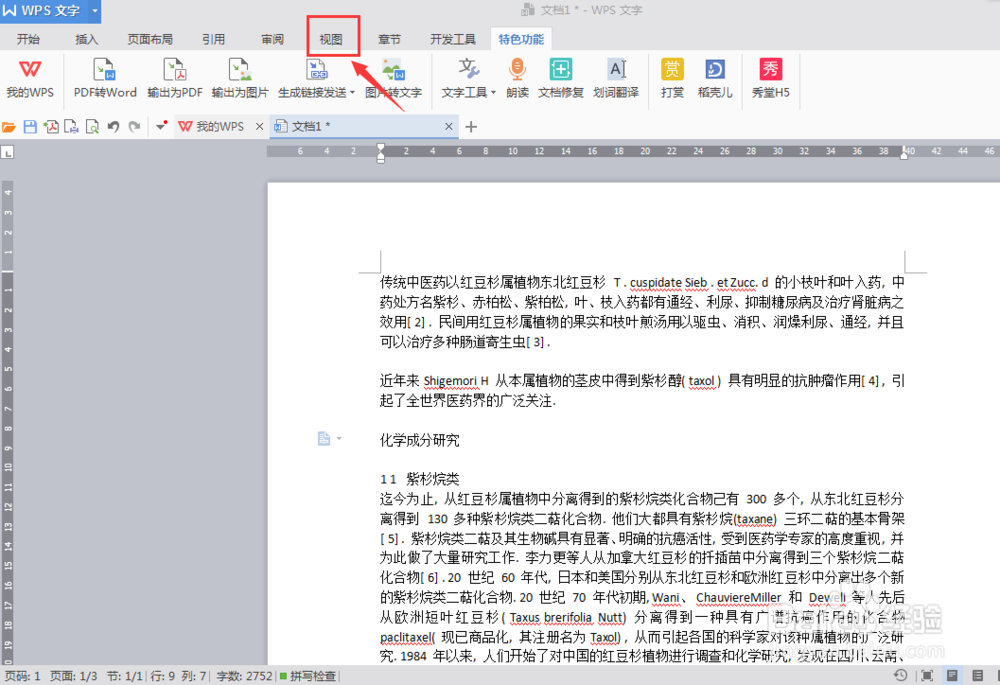
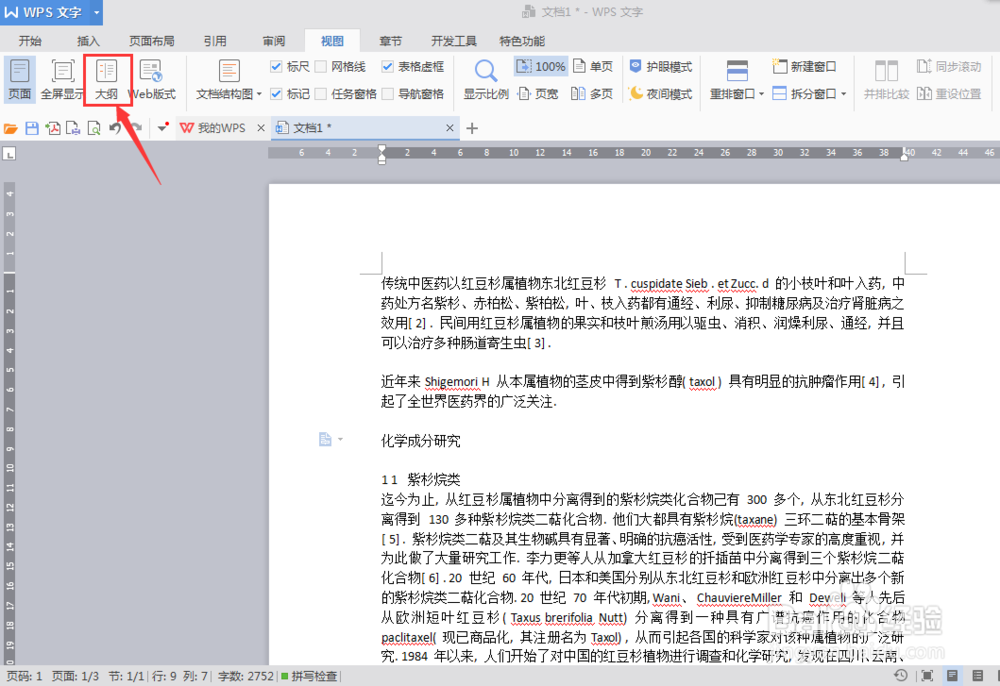
1、打开文档。找到“视图”,找到“大纲”,点击进入大纲视图。
2、找到左上角的“正文文本”,下拉列表可以编辑三级标题。选中一级标题的文字内容,然后点下拉列表中的“1级”,选中二级标题的文字内容,点击下拉列表中的“2级”,三级也是这样,剩下就是正文部分。
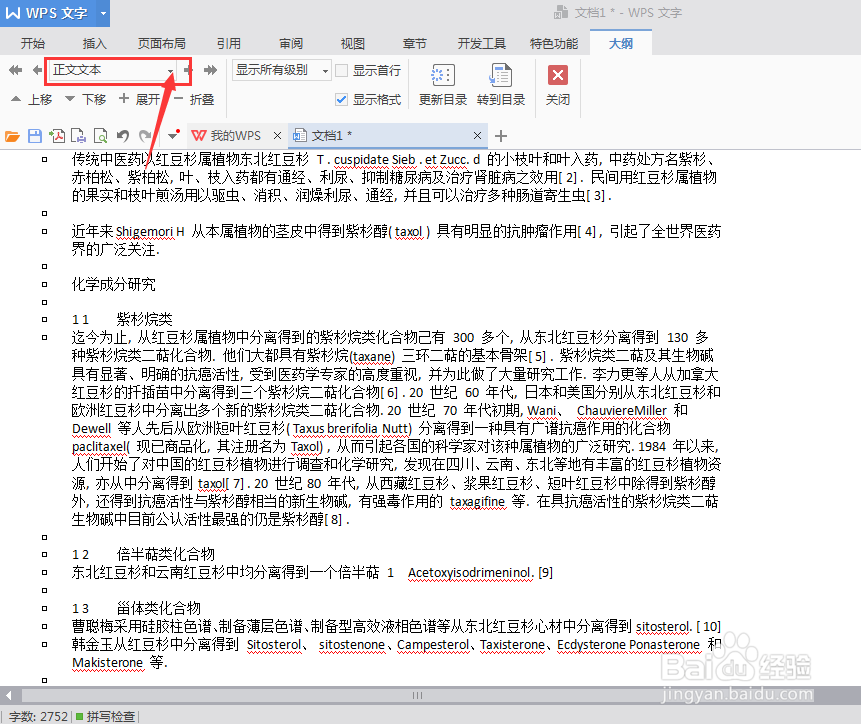
3、这是设置标题后的页面。设置好后,点击“关闭”,退出大纲视图。

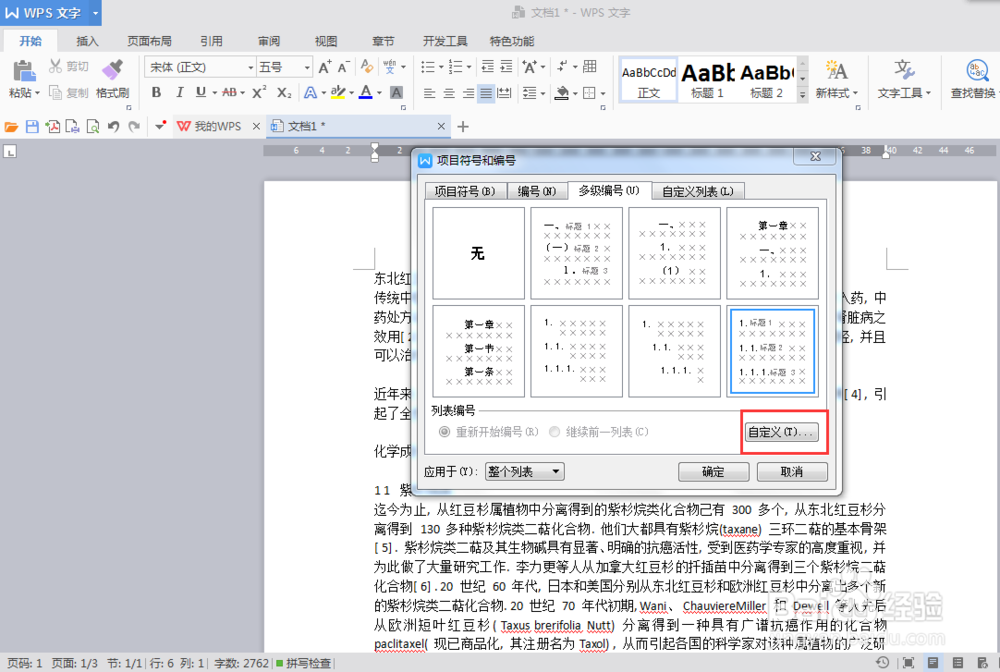
4、然后进行标题样式的设置。点击“开始”,找到中间红框标识的“编号格式”,下拉列表点击“其他编号”,然后弹出对话框,可以选择“多级编号”。
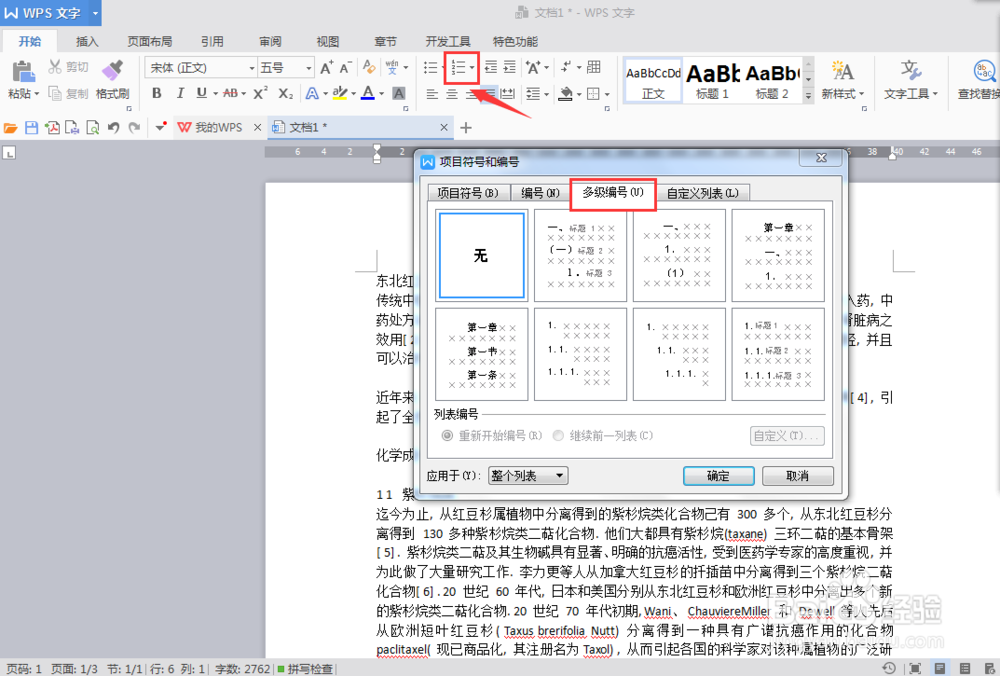
5、选择一种编号样式后,可以点击自定义,进行各级标题字体、效果等的设置。
第二张图中可以看到,可以修改字体、起始编号、编号格式、样式等。
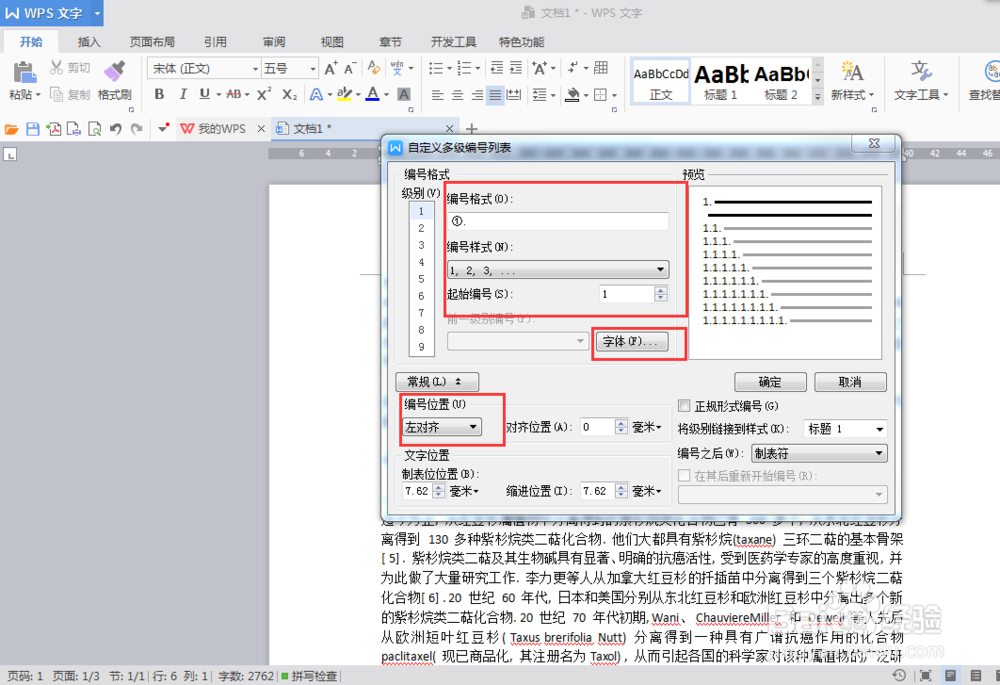
6、设置好1级标题后,找到左边红框中的“级别”,选择“2”进行2级标题的设置,设置好后同样再选择“3”进行相似的操作。

7、设置好后,点击确定,三级标题的编辑就完成了。
