Axure如何制作后台产品导航栏

 时间:2026-02-13 03:59:47

1、打开Axure,新建一个项目,命名一个页面为左侧导航栏,并双击打开

Axure如何制作后台产品导航栏

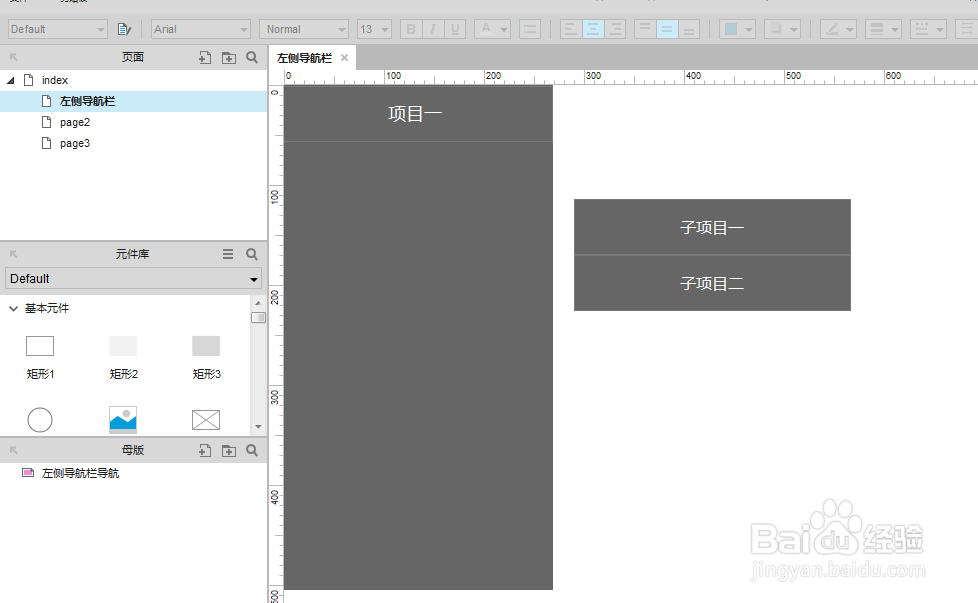
2、拖动矩形框分别作为导航栏面板,项目一、子项目一、子项目二,一级项目字体为18,二级项目字体为16
Axure如何制作后台产品导航栏

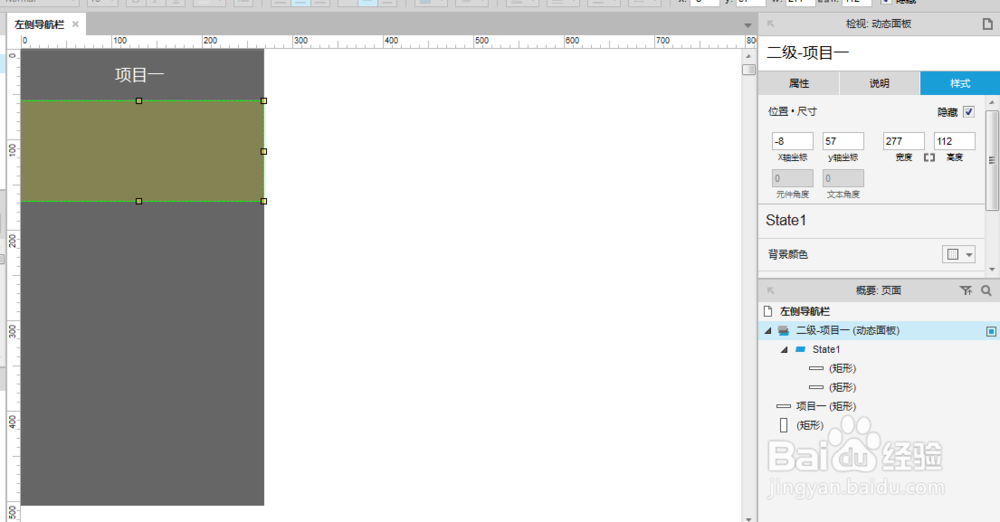
3、将子项目一、二装换为动态面板,并命名二级-项目一,设为隐藏,移动到项目一
Axure如何制作后台产品导航栏

4、点击项目一,选择左侧的属性框,选择鼠标单击时

Axure如何制作后台产品导航栏

5、选择显示二级-项目一,将可见性选择切换,并勾选置于顶层,向下推拉原件,此时预览可以看见二级项目的功能已经设计成功

Axure如何制作后台产品导航栏

Axure如何制作后台产品导航栏

6、接下来制作三级项目,点击动态面板二级-项目一,按建立二级项目的方法进行新建子项目1.1、子项目2.2,字体为14,移动到子项目一下,转换为动态面板命名三级-子项目一,设置隐藏

Axure如何制作后台产品导航栏

7、同样的在子项目一的属性里选择鼠标单击时,此时交互动作略有变化,首先隐藏二级-项目一,显示三级-子项目一,显示二级-项目一,勾选动作如图即可

Axure如何制作后台产品导航栏

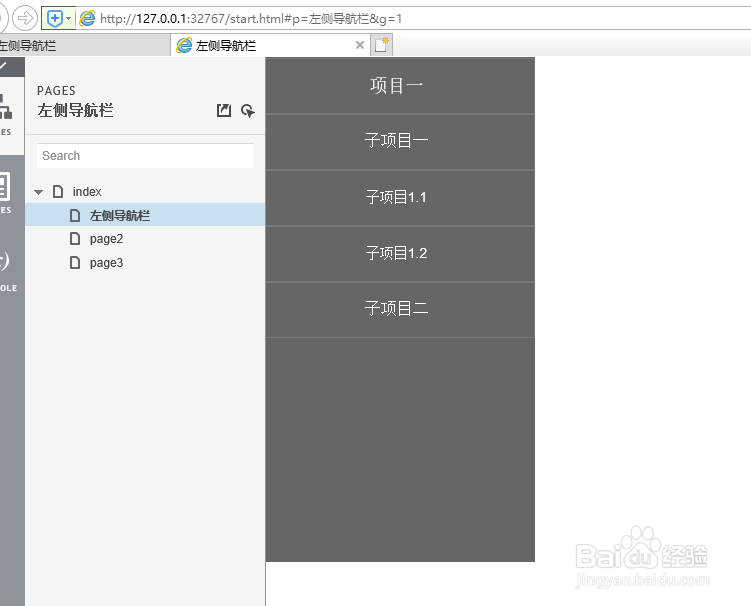
8、此时再点击预览,简单的导航栏就设计成功了

Axure如何制作后台产品导航栏

  • css设置div四边框样式
  • php怎样指定条件查询mysql数据
  • 丹凤有什么好玩的景点
  • 如何利用RP Axure8制作点击按钮触发控件变化
  • js可拖动的div
  • 热门搜索
    感恩的手抄报资料 健康卫生手抄报 关于环境保护的手抄报 初中语文手抄报 中华经典诵读手抄报 节约从我做起手抄报 防火安全知识手抄报 感恩励志红五月手抄报 关于地理的手抄报 说普通话手抄报内容