Photoshop怎么制作花朵光束效果?

 时间:2026-02-14 14:36:11

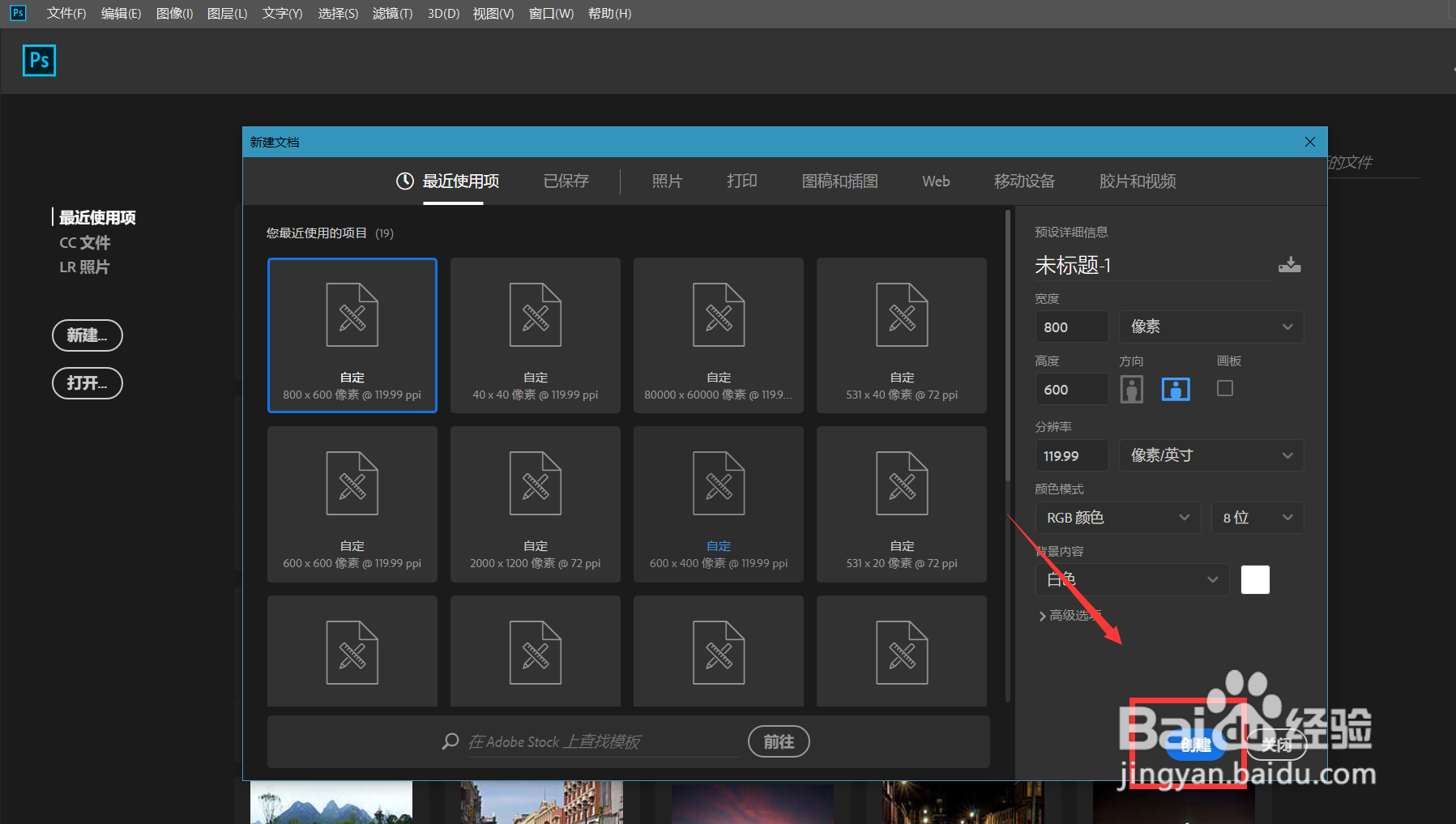
1、首先,我们打开Photoshop,点击屏幕框选的【创建】,新建空白画布。
Photoshop怎么制作花朵光束效果?

2、下面,我们设置背景颜色为黑色,按快捷键ctrl+delete键填充背景。

Photoshop怎么制作花朵光束效果?

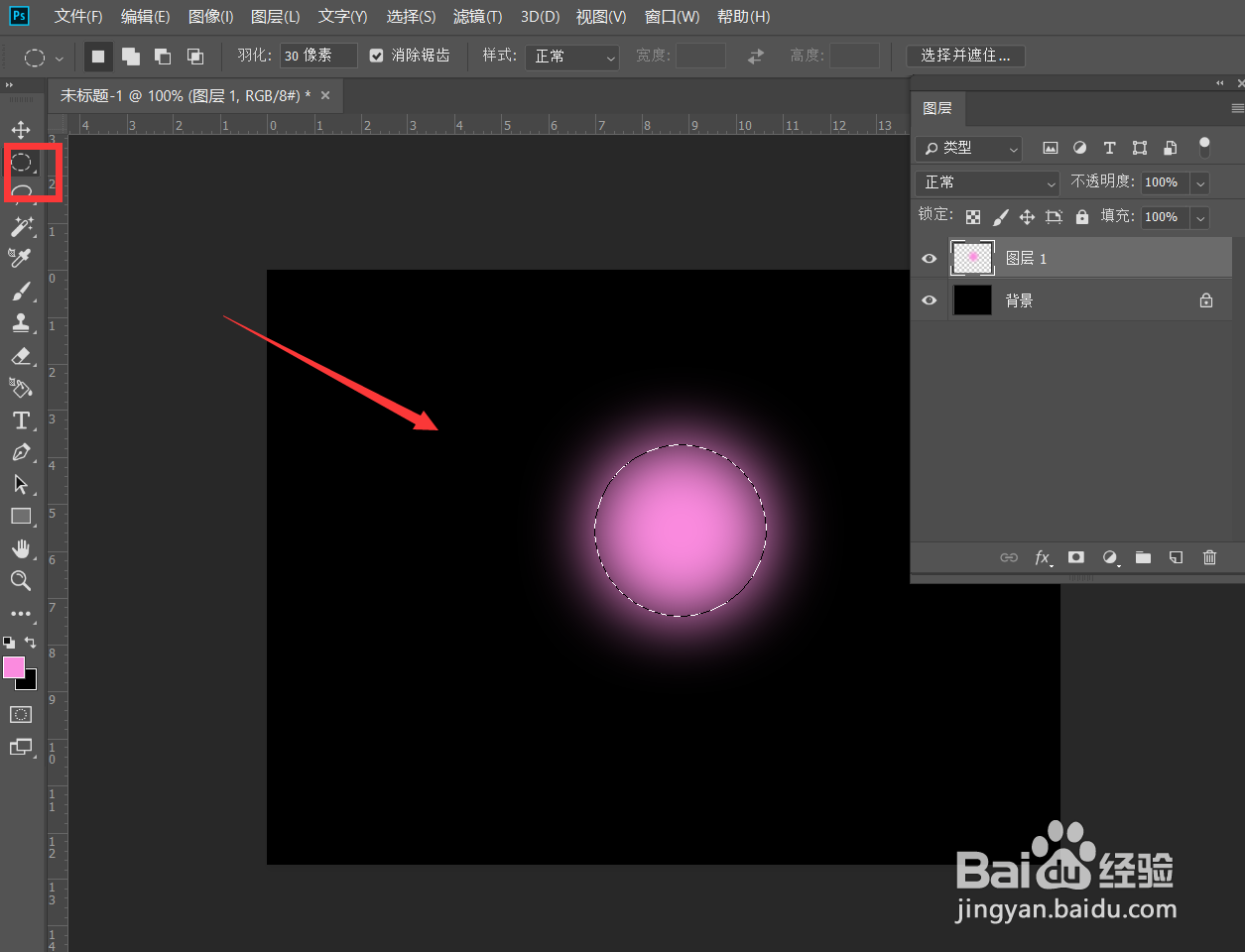
3、新建图层,用椭圆选框工具在画布上画一个圆形,填充自己喜欢的颜色。

Photoshop怎么制作花朵光束效果?

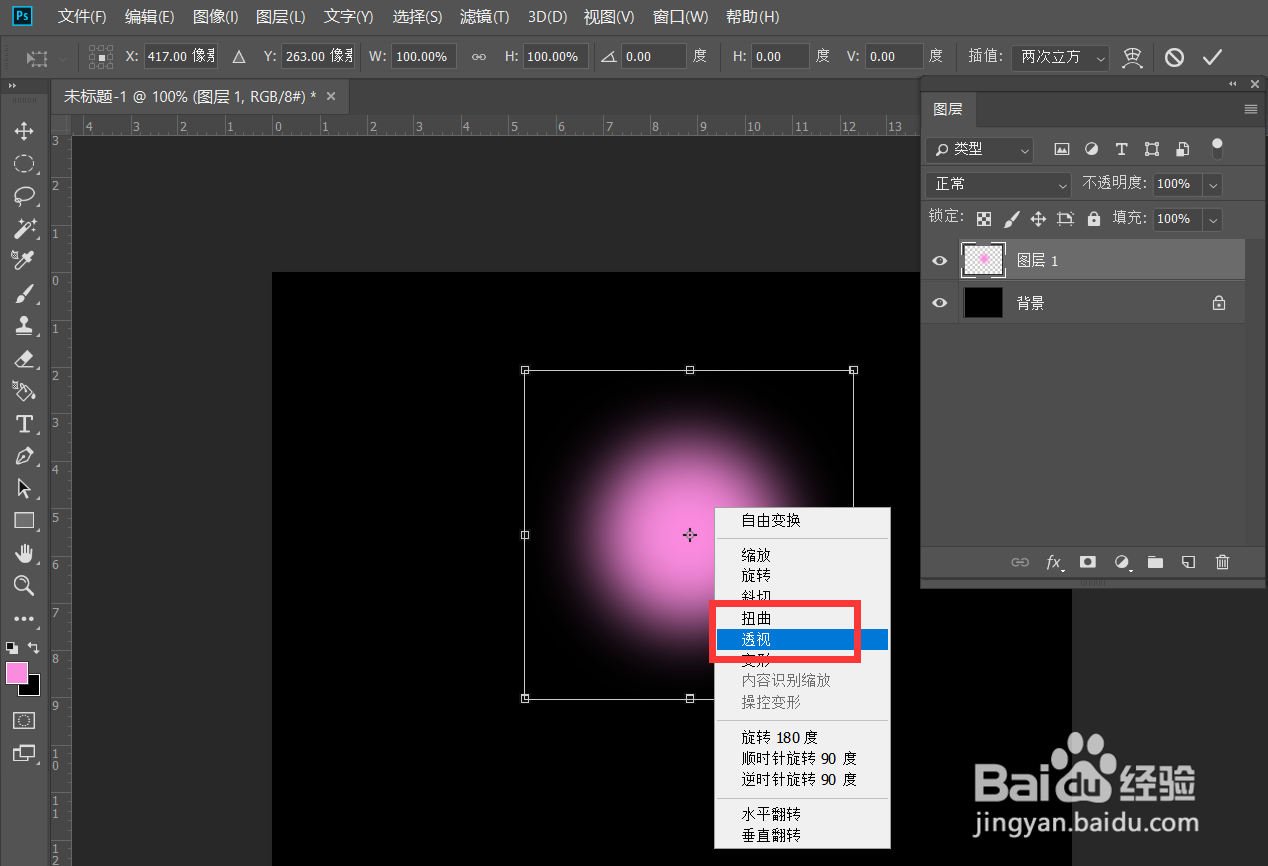
4、按ctrl+t自由变换图形,右击选择【透视】。

Photoshop怎么制作花朵光束效果?

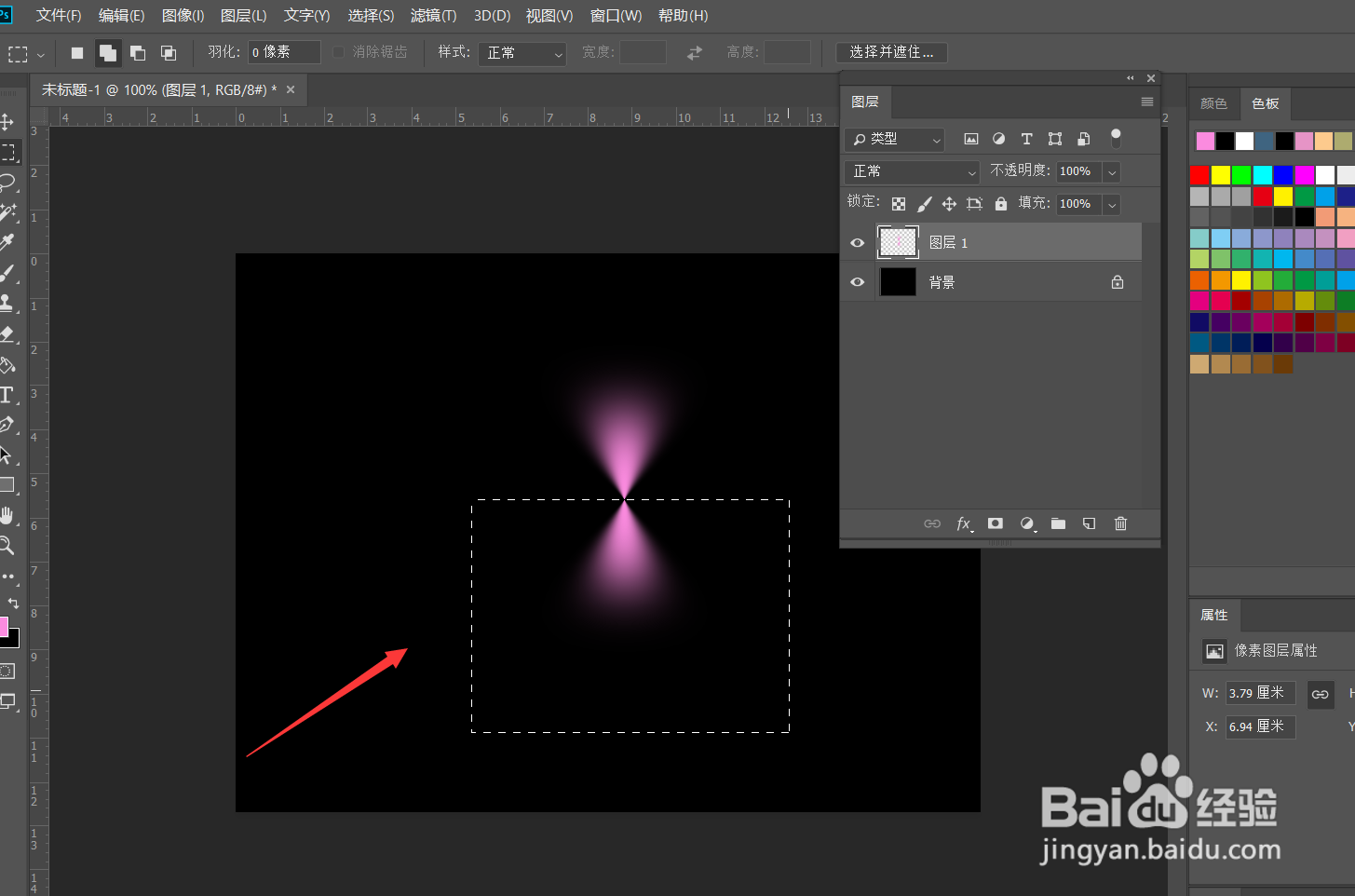
5、将选框右下角拉动到左下角,如下图。

Photoshop怎么制作花朵光束效果?

6、用矩形选框工具框选图形的下半部分,按delete键删除。

Photoshop怎么制作花朵光束效果?

7、按ctrl+t键调节形状,然后将中心点拖动到正下方,图形旋转30度。

Photoshop怎么制作花朵光束效果?

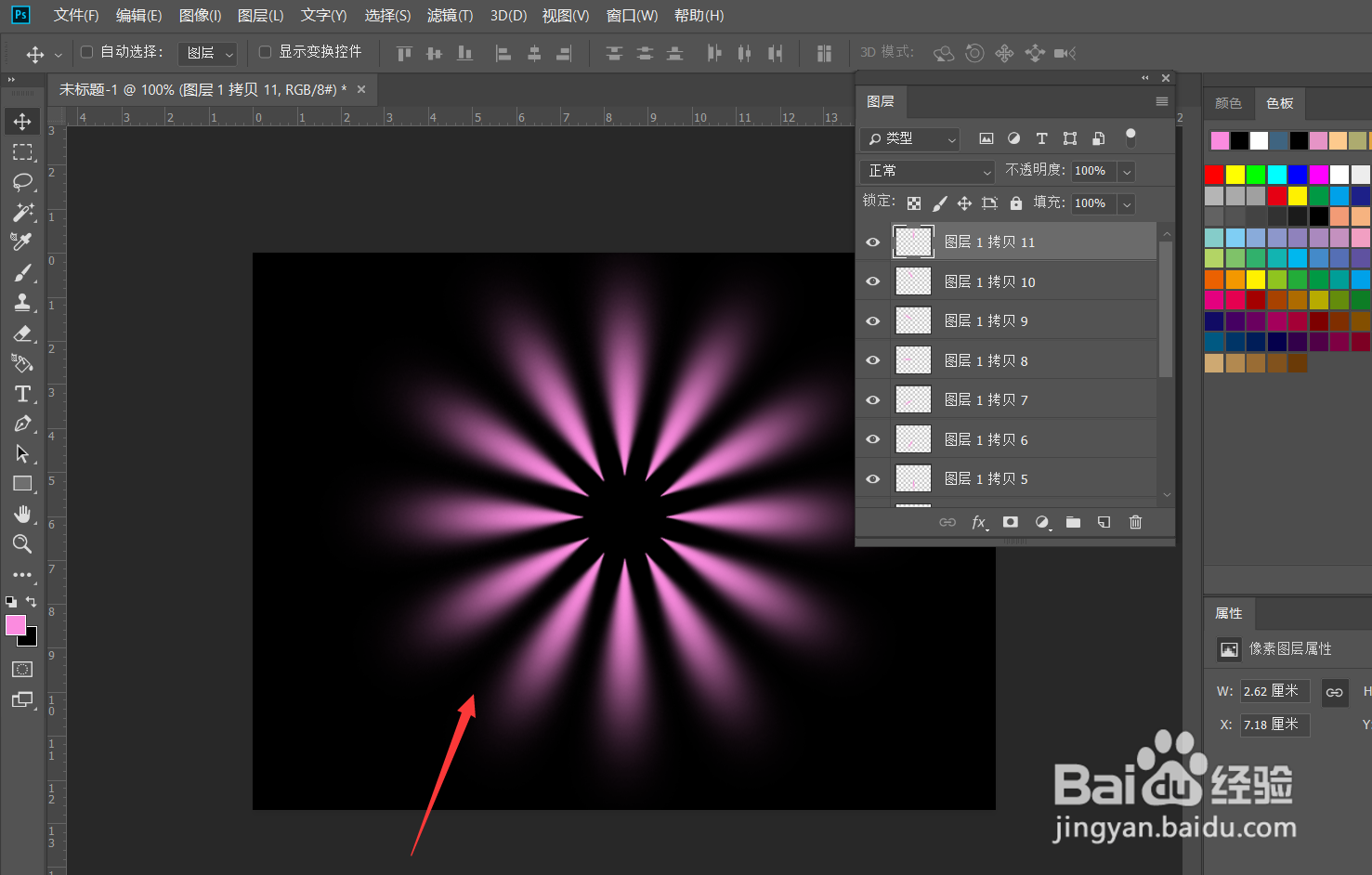
8、按CTRL+shift+alt+t重复上一步骤到新图层,如下图所示,一个花朵光束效果就完成了。
Photoshop怎么制作花朵光束效果?

  • 如何制作卡通人物
  • 如何利用剪映设置负片闪烁特效
  • 公众号文章底部有哪些广告样式
  • 剪映怎么制作朋友圈弹窗特效
  • 如何给店铺宝贝详情页直接套用模板装修?
  • 热门搜索
    传统节日手抄报 消防手抄报 成长手抄报 安全伴我行手抄报 童心向党手抄报 经典诵读手抄报 文明礼仪手抄报 我爱祖国手抄报 诚实守信手抄报 环境保护手抄报