ps怎么把图片裁剪成六边形

 时间:2026-04-30 10:25:15

1、第一步:使用快捷键Ctrl+O键,在弹出的对话框中,选择一张图片,单击“打开”按钮。

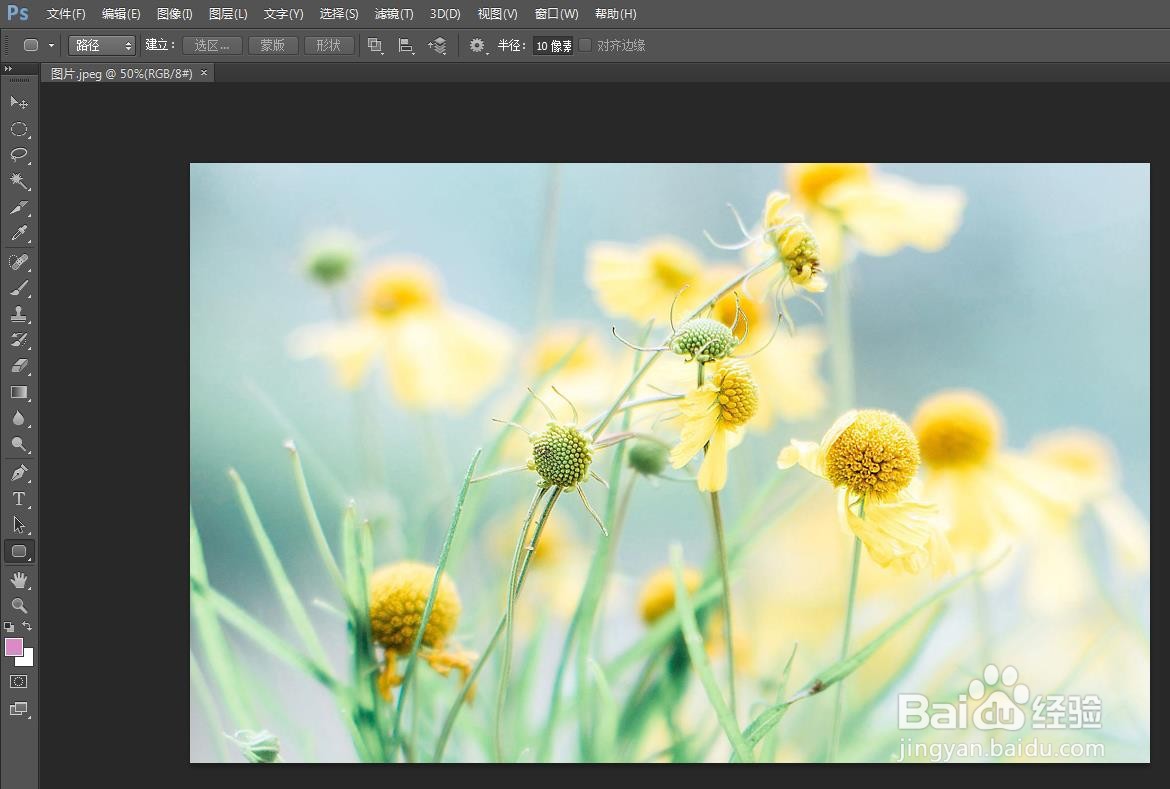
ps怎么把图片裁剪成六边形

ps怎么把图片裁剪成六边形

2、第二步:按下快捷键Ctrl+J键复制背景图层,并关闭背景图层。

ps怎么把图片裁剪成六边形

3、第三步:选择左侧工具栏中的“钢笔工具”,并在上方设置成“路径”模式。

ps怎么把图片裁剪成六边形

ps怎么把图片裁剪成六边形

4、第四步:按照下图所示,用钢笔工具在图片中画出一个六边形的路径。

ps怎么把图片裁剪成六边形

5、第五步:单击上方工具栏中的“选区”按钮,在弹出的“建立选区”对话框中,将羽化半径设置为0,单击“确定”按钮。

ps怎么把图片裁剪成六边形

ps怎么把图片裁剪成六边形

6、第六步:使用快捷键Ctrl+shift+I键,反向选中选区。

ps怎么把图片裁剪成六边形

7、第七步:按下键盘上的delete键,删除选区。

ps怎么把图片裁剪成六边形

8、第八步:使用快捷键Ctrl+S键,将六边形图片保存为png格式,完成操作。
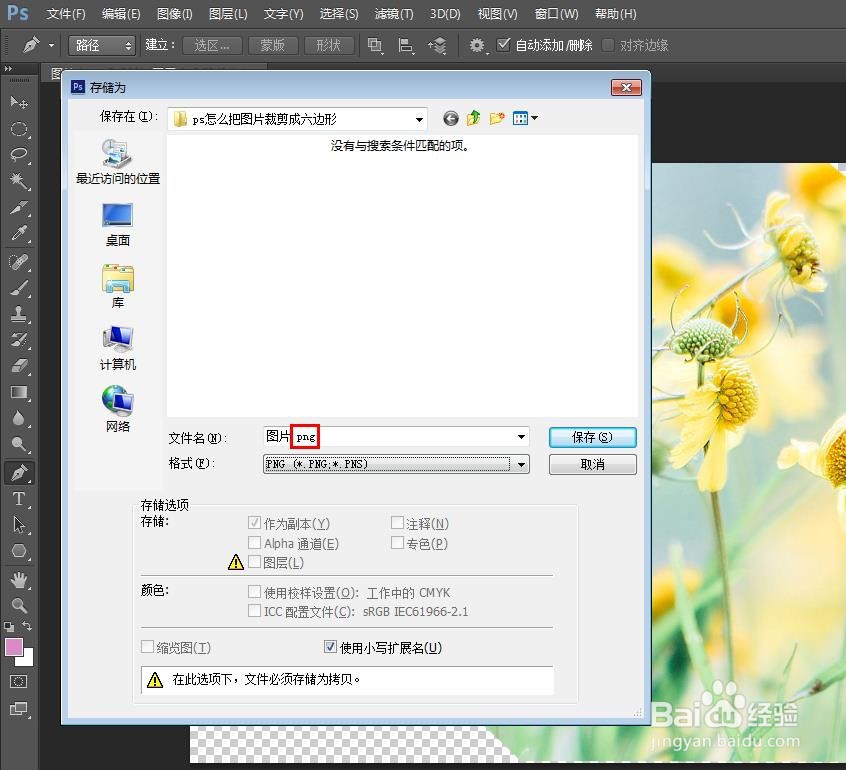
ps怎么把图片裁剪成六边形

  • 怎么用PS把一张照片做成六边形的?
  • PS如何将一张照片裁成正六边形?
  • Photoshop把图片裁剪成六边形
  • Photoshop怎么把一张图片变成六边形轮廓图片
  • PS怎样画出六边形
  • 热门搜索
    祖国在我心中手抄报 科技节手抄报 讲文明树新风手抄报 科技手抄报 端午节手抄报图片大全 防溺水手抄报 环保手抄报内容 我读书我快乐手抄报 四大名著手抄报 骆驼祥子手抄报