电脑之间不用第三方软件怎么进行远程连接

 时间:2026-02-13 10:25:26

1、先定义一下

个人电脑:属于控制方,去远程访问别的计算机的电脑

被访问电脑:接受访问的电脑

(自己定义的,看得懂就行)

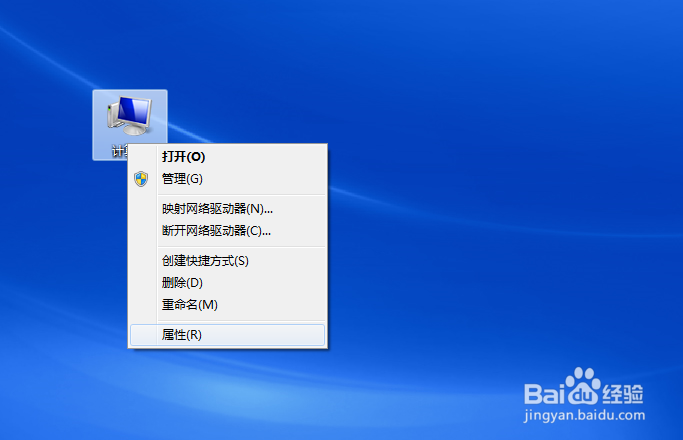
1、鼠标右键点击计算机,选择属性
电脑之间不用第三方软件怎么进行远程连接

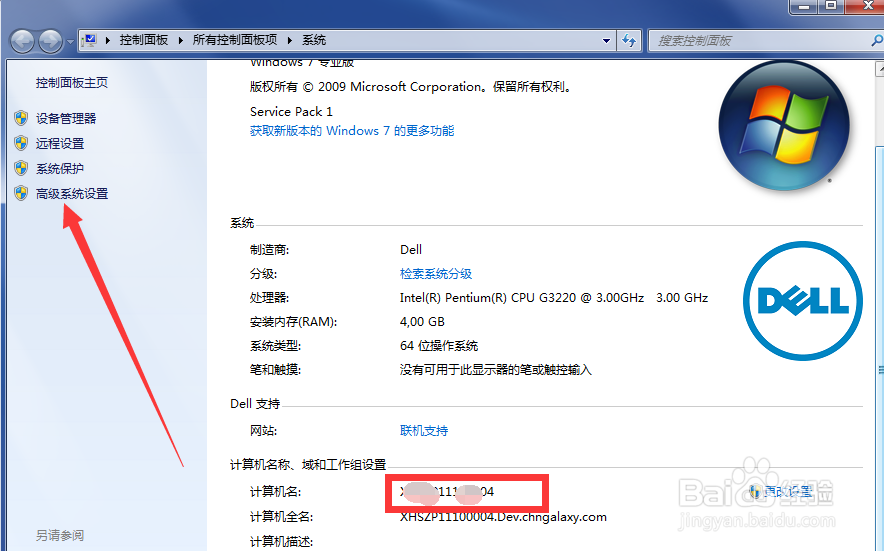
2、然后点击“高级系统设置”

注意:这里需要记录一下计算机名,后面访问的时候需要(红框内就是计算机名)
电脑之间不用第三方软件怎么进行远程连接

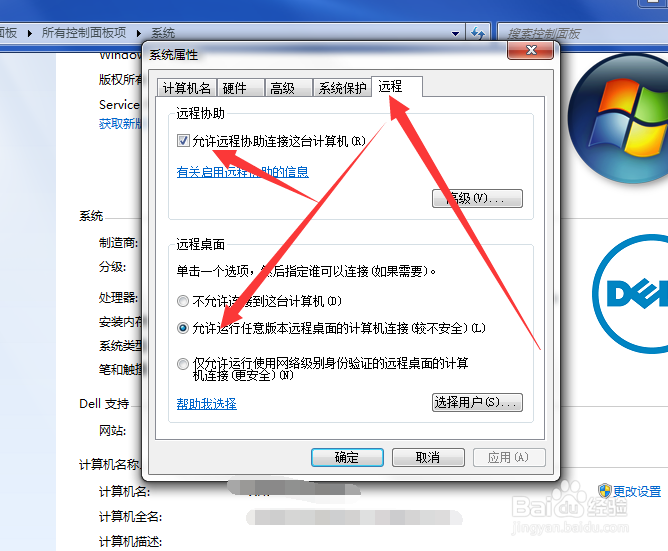
3、进入“系统属性”对话框,点击允许远程协助,如图所示,然后点击确定,这个被访问电脑就设置好了
电脑之间不用第三方软件怎么进行远程连接

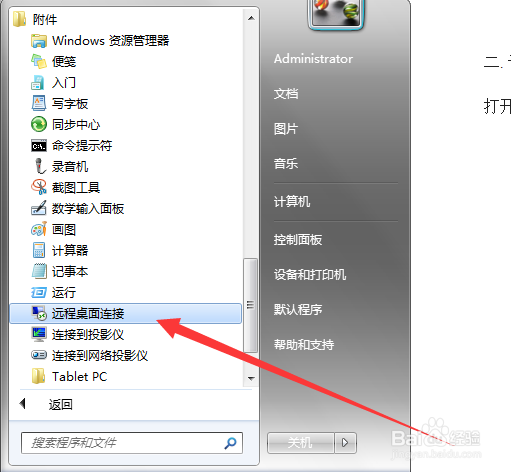
1、点击“开始”→“所有程序”→“附件”→“远程桌面连接”,如图所示

电脑之间不用第三方软件怎么进行远程连接

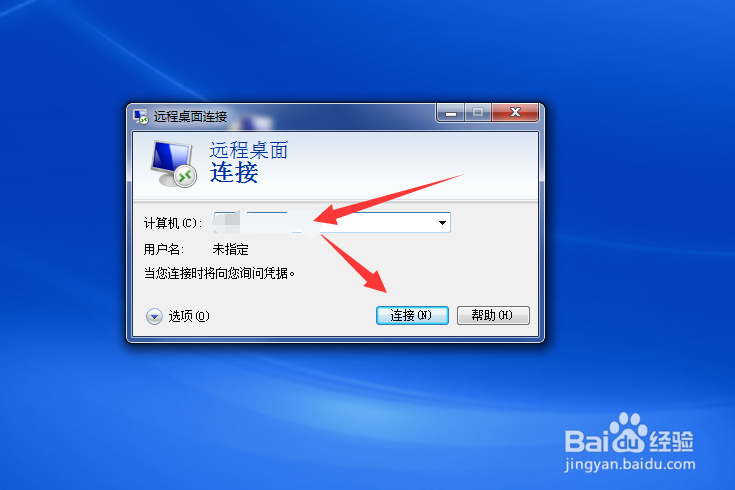
2、输入被访问计算机的名字,然后点击连接

电脑之间不用第三方软件怎么进行远程连接

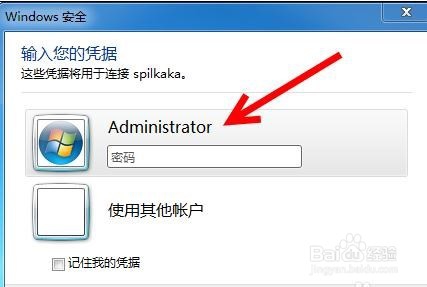
3、弹出Windows安全对话框,输入需要连接的账号和密码(一般都是administrator)
电脑之间不用第三方软件怎么进行远程连接

4、提示证书来自不信任的机构,直接忽略,点击确定即可

电脑之间不用第三方软件怎么进行远程连接

5、这时有可能弹出用“户名或密码不正确”的错,忽略,点击“确定”即可

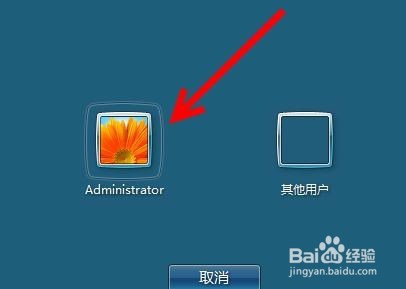
然后进入,直接选择administrator即可

电脑之间不用第三方软件怎么进行远程连接

电脑之间不用第三方软件怎么进行远程连接

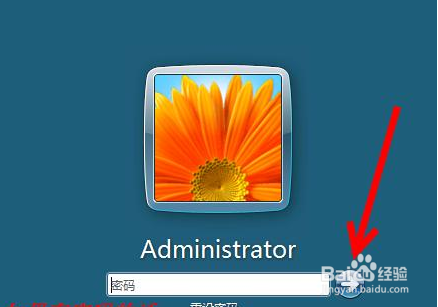
6、输入密码(没密码直接回车),点击回车键

电脑之间不用第三方软件怎么进行远程连接

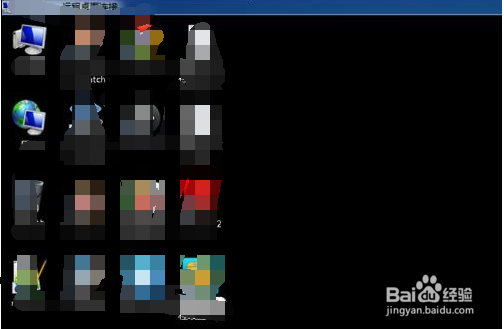
7、如图所示,就成功连接了

电脑之间不用第三方软件怎么进行远程连接

  • 华硕z370主板安装傲腾的设置
  • win7提高宽带接入速度优化网络的技巧是什么?
  • Intel阵列创建raid步骤
  • Windows10怎么一键恢复注册表
  • 电脑电源声音嗡嗡响怎么办
  • 热门搜索
    八一建军节手抄报内容 欢庆国庆手抄报 简单漂亮元旦节手抄报 庆国庆手抄报简单漂亮 小学生手抄报模板 环境卫生手抄报 关于童话的手抄报 保护大自然的手抄报 国学手抄报 感恩母亲节手抄报