1、打开手机,找到手机中的“图库”图标,图库的标志一般都差不多。

2、点击图库的图标,之后找到你需要发送到电脑的图片,打开即可。

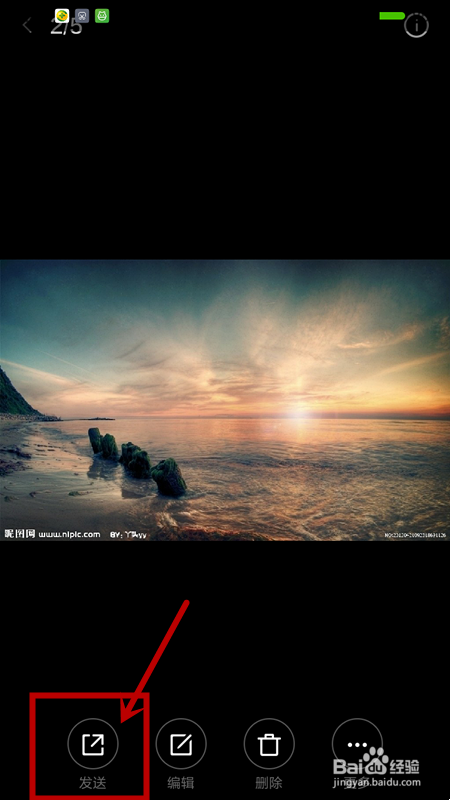
3、打开之后,点击一下,在下方会出现一个“发送”的选项,点击它。
4、出现一个“更多”的选项,这里面就有“发送到电脑”这一选项。

5、如图,出现了“发送到电脑”的选项,再点击它,注意这一直都是单击,没有双击。

6、这是利用了手机QQ的发送到电脑的功能,所以最后一步我们看到了手机QQ的界面,发送成功,可以在电脑上接收了。

时间:2026-05-05 07:15:13
1、打开手机,找到手机中的“图库”图标,图库的标志一般都差不多。
2、点击图库的图标,之后找到你需要发送到电脑的图片,打开即可。
3、打开之后,点击一下,在下方会出现一个“发送”的选项,点击它。
4、出现一个“更多”的选项,这里面就有“发送到电脑”这一选项。
5、如图,出现了“发送到电脑”的选项,再点击它,注意这一直都是单击,没有双击。
6、这是利用了手机QQ的发送到电脑的功能,所以最后一步我们看到了手机QQ的界面,发送成功,可以在电脑上接收了。
