1、电脑连接到路由器的Wi-Fi(或者电脑连接到路由器的灰色网口)。
打开电脑浏览器,在浏览器地址栏中输入“192.168.3.1”访问路由器Web配置界面。
单击“更多功能 > 应用 > 迅雷远程下载”。
打开“开启迅雷远程下载”开关,拷贝“绑定激活码”中的激活码。
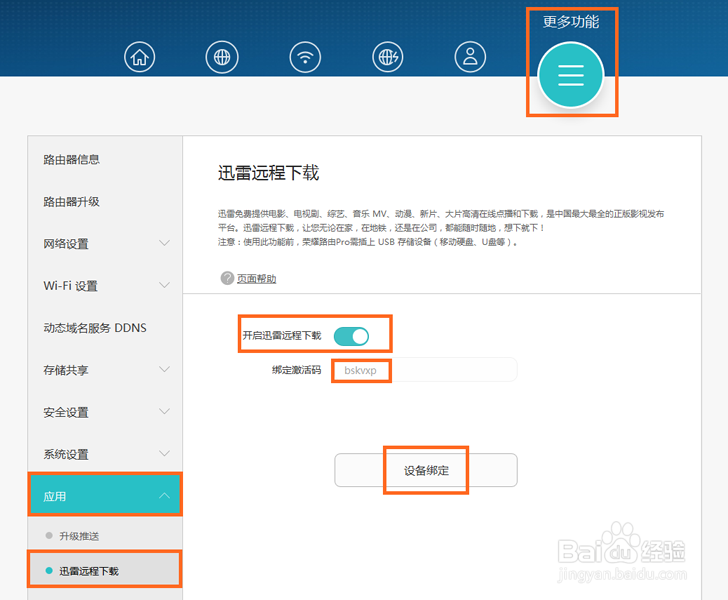
2、单击“设备绑定”,页面自动跳转到远程下载网站。注册一个迅雷账号,并以此账号登录。如果您已经有一个账号了,直接用已有的账号登录即可。

3、在绑定页面中,找到设备绑定激活码的输入框,粘贴在路由器配置页面拷贝的绑定激活码,单击“绑定”。
说明:若您之前已经绑定过其他设备,则此时不会自动弹出绑定页面。您可以单击页面左上角的“我的下载器”旁的“添加”按钮,手动调出此绑定页面。

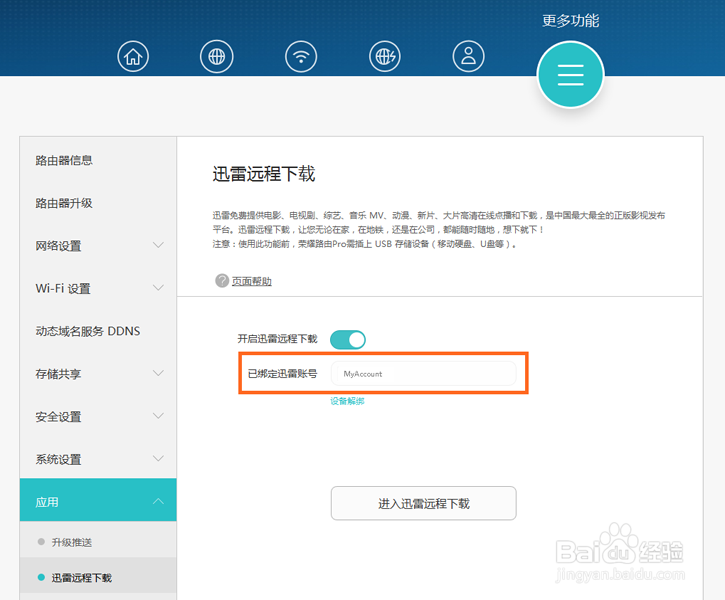
4、绑定成功后,再次进入路由器远程下载页面,即可以看到路由器已绑定的迅雷账号。
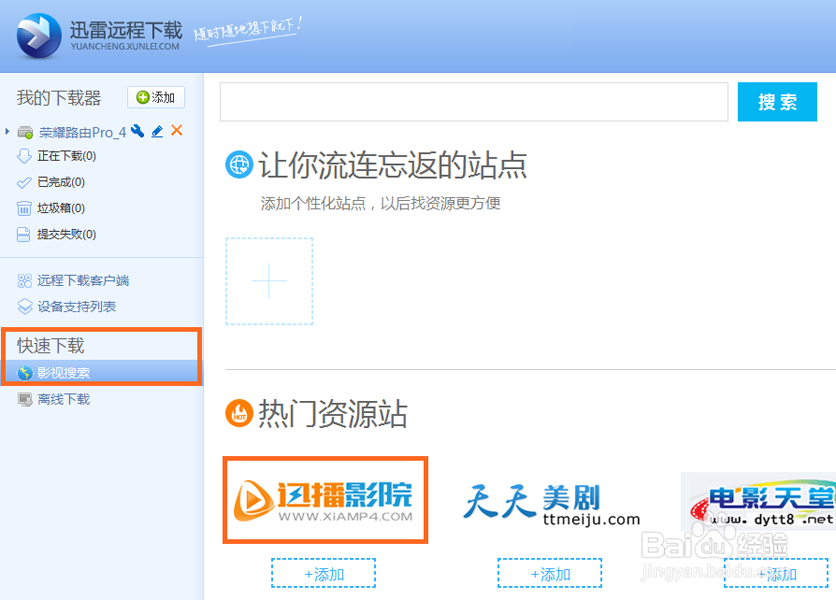
1、访问迅雷远程下载网站,使用绑定的迅雷账号登录。

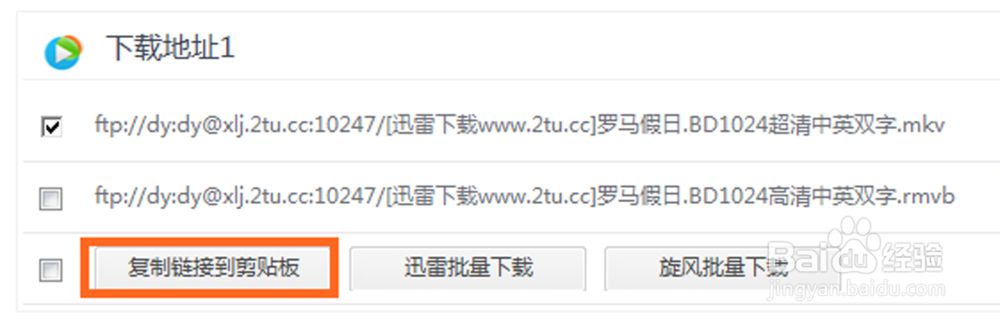
2、查找并拷贝您想要下载的资源链接(您可以在“快速下载”的“资源站点”中快速查找电影等资源)。

3、在“我的下载器”中,找到路由器,单击“新建”。

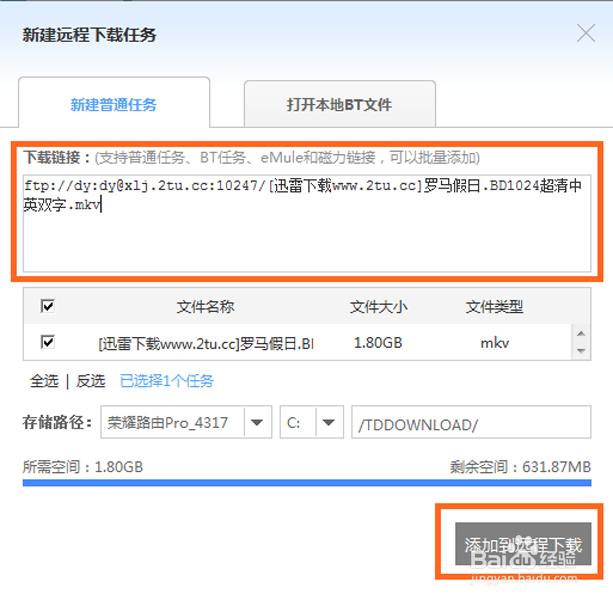
4、在“新建远程下载任务”中,粘贴拷贝的资源链接。单击“添加到远程下载”中即可开始远程下载。
5、下载完成后,您家的电脑、手机、平板、盒子等只要连上路由器的网络,就能共享您下载的电影资源了。
