U青菜U盘官网是针对普通用户与技术人员使用的一款U盘工具,,但是功能却很强大,可以一键完成安装系统,个性化设置U盘界面、PE桌面背景、U盘工具名称。而且升级替换功能不用格式化,直接升级U盘主程序,而且设计者为了更好的兼容这种主板,还会提供更多的模式供用户选择。青菜PE真正实现了系统设置随心所欲,即使是普通电脑用户,也可以实现装机专业化水准。更方便了U盘装XP系统、Win7、Win8和Win10系统。
工具/原料
下载一个最新版的U青菜U盘启动盘制作工具
下载您需要的ISO或GHO系统镜像文件
大于4G空U盘一个
方法/步骤
1.制作前的软件、硬件准备
2.下载一个最新版的U青菜U盘启动盘制作工具
3.下载您需要的ISO或GHO系统文件并复制到U盘中(搜索:151622系统家园)
4.进入BIOS设置U盘启动顺序
5.用U盘启动快速安装系统
第一步:把准备的u盘插在电脑usb接口上,然后打开U青菜U盘启动盘制作工具,工具会自动选择插入电脑的u盘,其它属性建议按默认设置,再点击“一键制作USB启动盘”按钮,如图所示:

第二步:操作之前会提示删除u盘中所有数据,且不可恢复的警告提示,点击“确定”按钮,继续操作,如图所示:

第三步:耐心等待U青菜相关数据完成写入u盘即可,如图所示:

第四步:“一键制作USB启动盘制作成功以后”弹出对话框,如下图所示:选择是:选择“是”就是模拟测试了,一般选“否”就行,如图所示
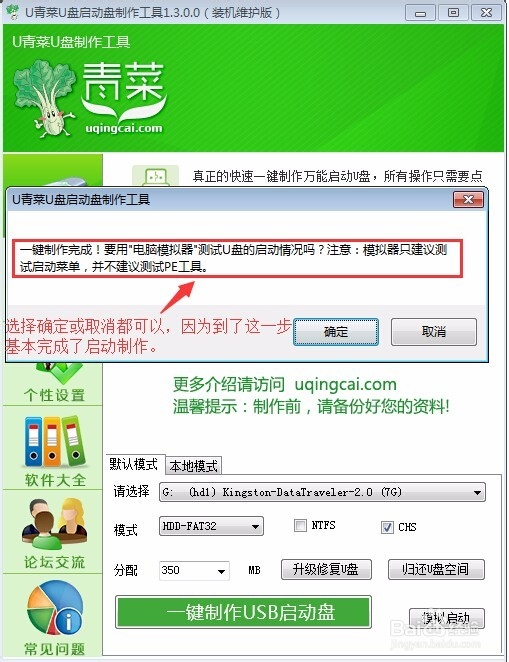
全新U青菜U盘启动盘制作工具制作u盘启动盘的详细操作就介绍到这里,在实际操作过程中大家一定要注意先备份好u盘中的文件数据,避免丢失而造成不可预知的后果。
推荐相关教程一
点击查看 ==》U盘启动制作教程
点击查看 ==》U盘装Ghost XP教程
点击查看 ==》U盘装Ghost Win7教程
