ppt文字渐变效果怎么做

 时间:2026-02-16 16:14:37

1、第一步:打开一个需要做文字渐变效果的ppt。

ppt文字渐变效果怎么做

2、第二步:选择菜单栏“插入”中的“文本框--横向文本框”选项。

ppt文字渐变效果怎么做

3、第三步:在幻灯片中,单击鼠标左键,出现一个文本框。

ppt文字渐变效果怎么做

4、第祝仗四步:在文本框中输入要做成渐变效果的文字,并设置好字体和字号。

ppt文字渐变效果怎么做

5、第五步:选中文字,选择“文本工具”菜单中的“文本填充--渐变”。

ppt文字渐变效果怎么做

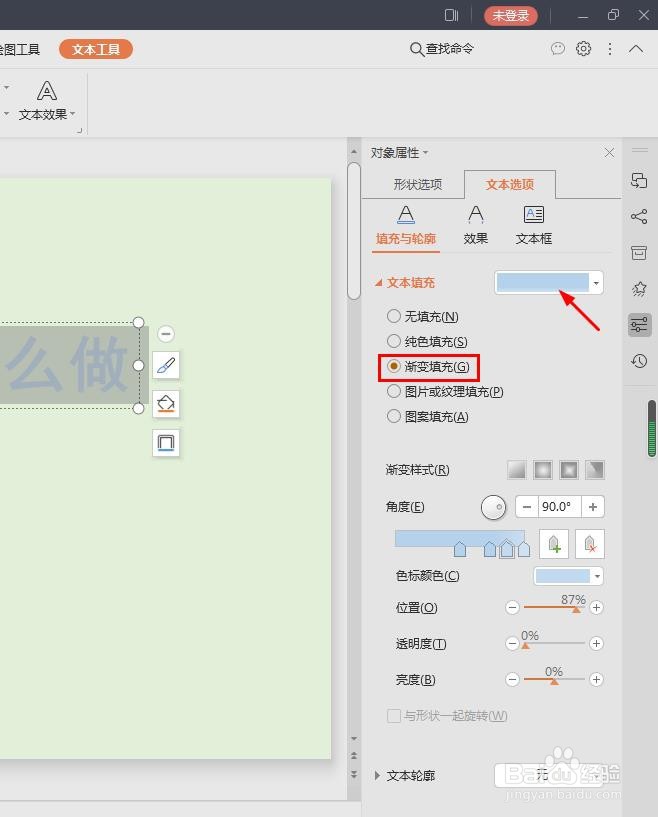
6、第六步:在右侧弹出的“对象属性”面板中,选择“文本慎菌矿选项”中的“渐变填充”,并单击颜色图标。

ppt文字渐变效果怎么做

ppt文字渐变效果怎么做

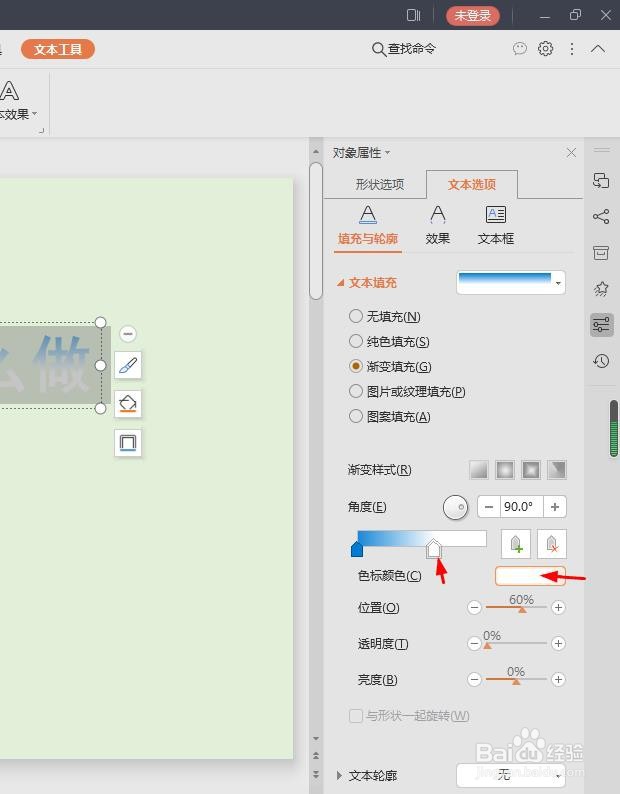
7、第七步:单击色标颜色图标,选择要设置的颜色,根据自己的需要,调整图标的位置。
ppt文字渐变效果怎么做

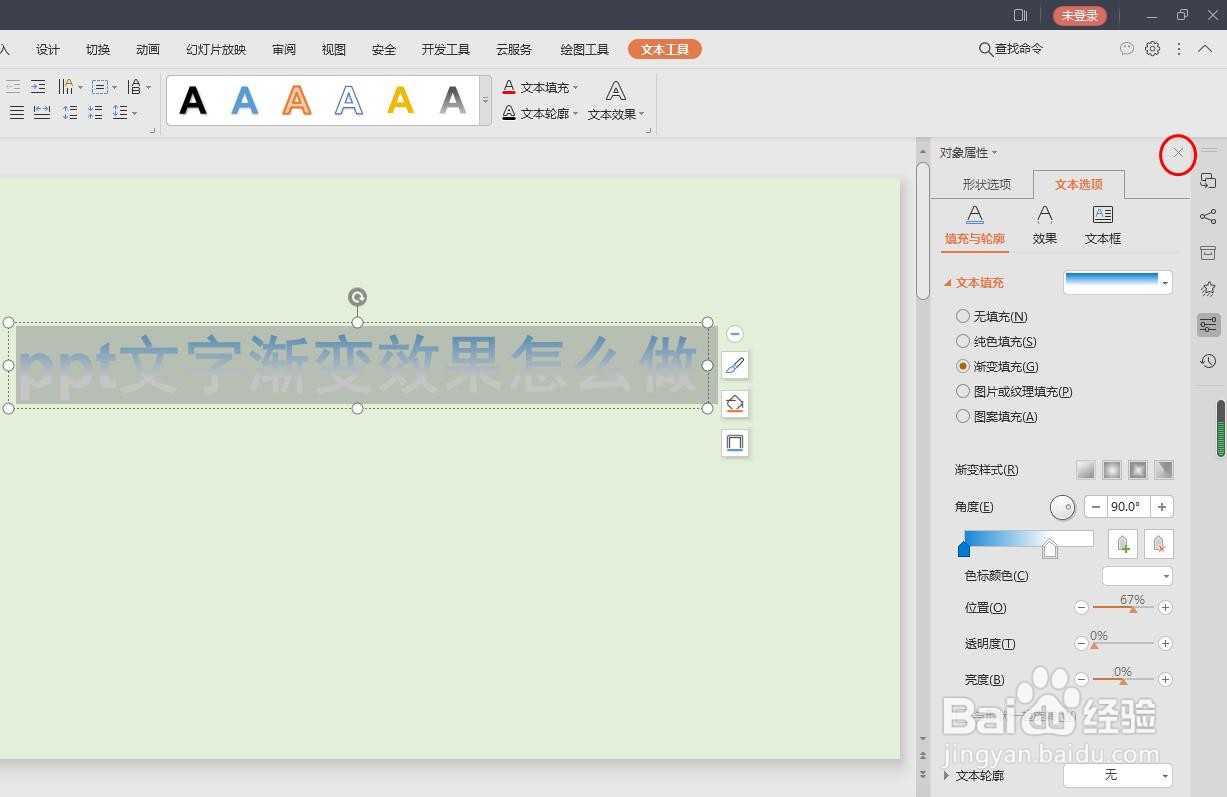
8、第八步:文字渐变效果设置完成后,单击“对象属性”面川忌板中的“关闭”按钮。
ppt文字渐变效果怎么做

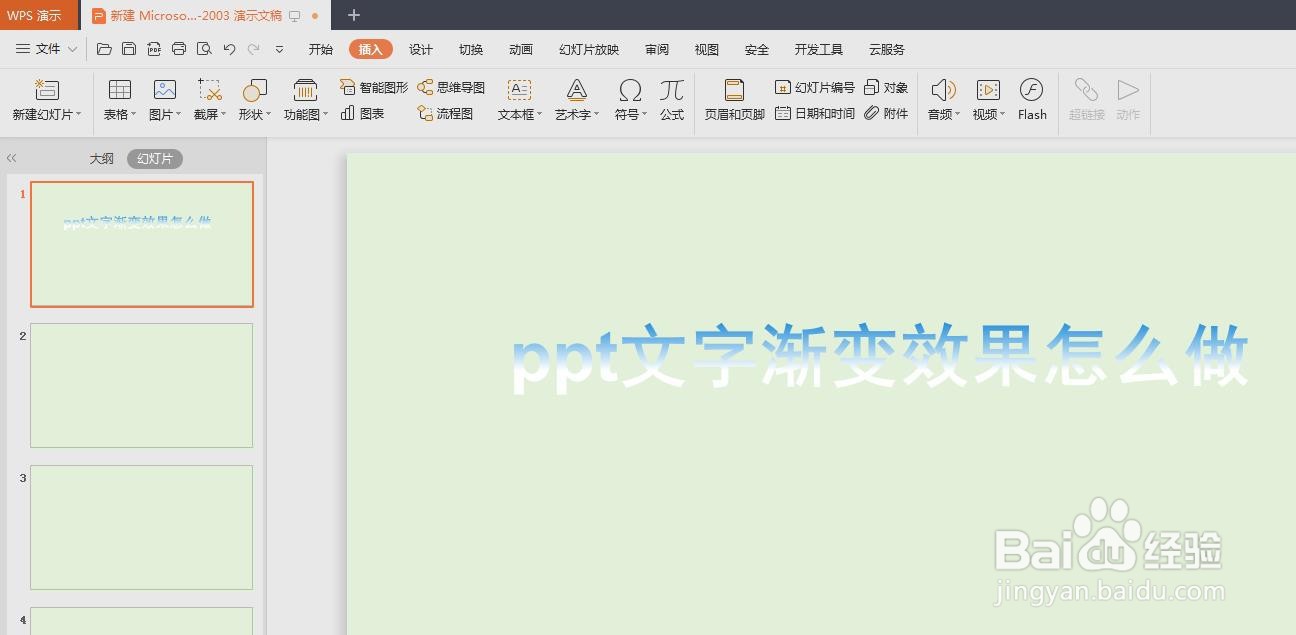
9、设置完成,ppt中文字渐变效果如下图所示。

ppt文字渐变效果怎么做

  • 卷轴动画制作ppt详细步骤
  • PPT怎么设置动画路径
  • 怎样在PPT中让小球在线上滚动?
  • 如何在PPT中制作物体移动效果
  • PPT如何为一个对象添加多个动画效果
  • 热门搜索
    关于重阳节的手抄报简单又漂亮 美丽校园手抄报 有趣的汉字手抄报图片 美丽的祖国手抄报 推广普通话的手抄报 法制教育手抄报图片 中国梦 手抄报 创文手抄报 清明节手抄报全国第一 三年级环保手抄报