WPS表格怎么使用条件格式隐藏数据

 时间:2024-10-13 17:11:19

1、使用条件格式只是隐藏某些特定的数据,选择需要隐藏的区域。如下图

WPS表格怎么使用条件格式隐藏数据

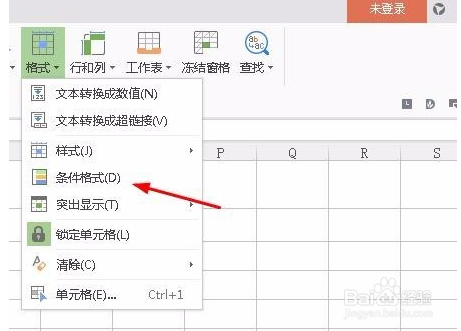
2、找到开始选项卡的格式功能位置,如下图,可以看到在右边。

WPS表格怎么使用条件格式隐藏数据

3、在这里选择条件格式,使用的是条件格式。

WPS表格怎么使用条件格式隐藏数据

4、条件是选择单元格数值的,是查看单元格数值是否是介于多少。

WPS表格怎么使用条件格式隐藏数据

5、在这里选择的是介于1到9.8都是在这个范围之内。

WPS表格怎么使用条件格式隐藏数据

6、这个时候再点击格式,就会自动的弹出单元格的设计格式。

WPS表格怎么使用条件格式隐藏数据

7、在自定义里面输入三个分号;;;记得要是英文哦。如下图所示

WPS表格怎么使用条件格式隐藏数据

8、最后完成就会回到条件格式的地方选择确定,虽然弹出了一些提示。

WPS表格怎么使用条件格式隐藏数据

9、里面其实是有数值的只是说隐藏了而已。

WPS表格怎么使用条件格式隐藏数据
  • wps中excel怎么多表格自动关联
  • WPS表格如何多表格同位置数据求和?
  • WPS怎样在表格中插入切片器
  • 如何将WPS表格相同内容合并到一个单元格?
  • WPS记录单功能怎么使用
  • 热门搜索
    关于动物的手抄报 学会感恩手抄报 关于友善的手抄报 尊师手抄报 民族风俗手抄报 防火知识手抄报 感恩老师手抄报句子 成语故事手抄报 关于国庆节手抄报 年月日手抄报