1、打开C++Builder编程软件,新建一个项目,新建一个窗口,在工具栏上找到UDPSocket控件,如图

2、在图中,选择【Internet】页面,出面控件列表,选择【UDPSocket】控件,在倒数第三个,图中都时行了标注,在新窗口中,按住鼠标左键,拖出控件,如图
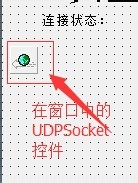
3、选中该控件,在属性列表中设置其属性,如图
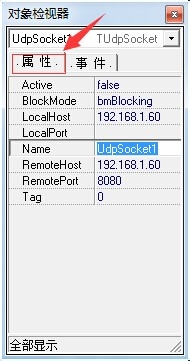
4、设置LocalHost(为客户端的IP地址)、RemoteHost(服务器端的IP地址)、RemotePort(服务器端的通信端口)的值。双击窗口中的UDPSocket控件,出现如图界面
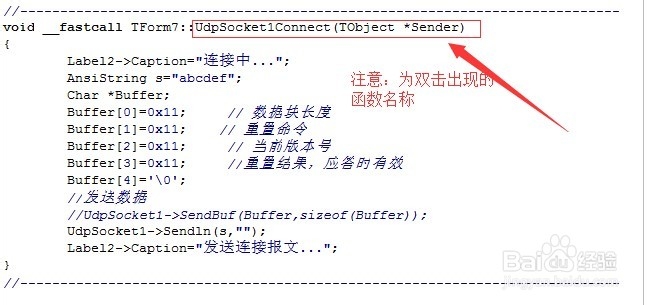
5、弹出代码编写界面后,编写UDPSocket控件连接代码:
//---------------------------------------------------------------------------
void __fastcall TForm7::UdpSocket1Connect(TObject *Sender)
{
Label2->Caption="连接中...";
AnsiString s="abcdef";
Char *Buffer;
Buffer[0]=0x11; // 数据块长度
Buffer[1]=0x11; // 重置命令
Buffer[2]=0x11; // 当前版本号
Buffer[3]=0x11; //重置结果,应答时有效
Buffer[4]='\0';
//发送数据
//UdpSocket1->SendBuf(Buffer,sizeof(Buffer));
UdpSocket1->Sendln(s,"");
Label2->Caption="发送连接报文...";
}
6、代码编写完成后,添加触发按钮,在窗口中添加【确定】和【退出】按钮,如图
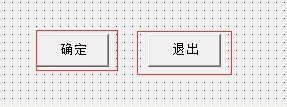
7、分别双击【确定】和【退出】按钮,跳转到代码编写界面。点击【确定】按钮,触发UDP连接事件,代码如下:
//发送设置报文
//UdpSocket1->Active=true;
Label2->Caption="开始发送报文...";
UdpSocket1->Open();
【退出】按钮的事件如图

8、都设置完成后,打开网络调试助手,设置好配置条件,连接,如图
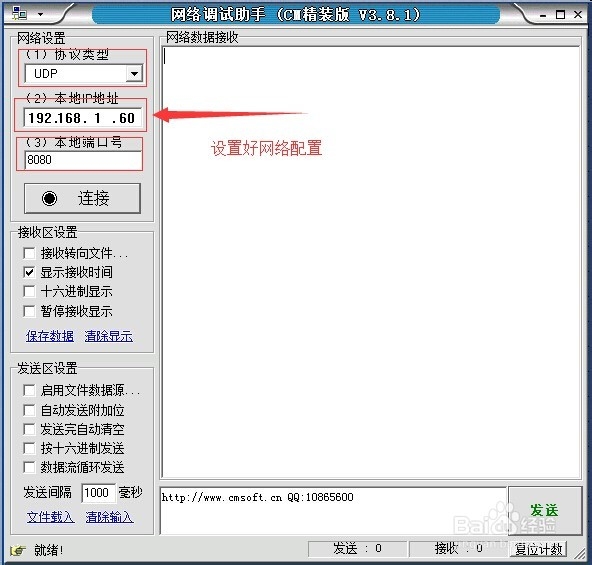
9、设置完成后,运行程序,可以在网络调试助手界面上显示程序发过来的数据。
