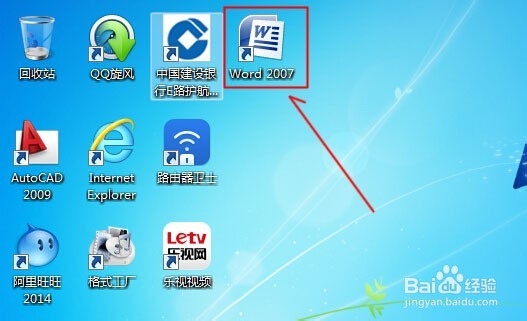
1、点击启动【Word 2007】软件。
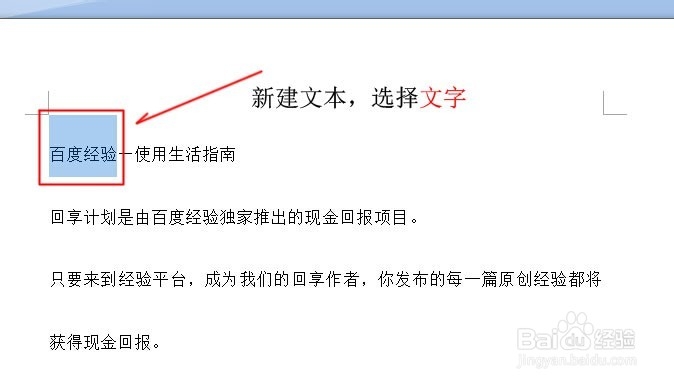
2、新建文本,选择文字。
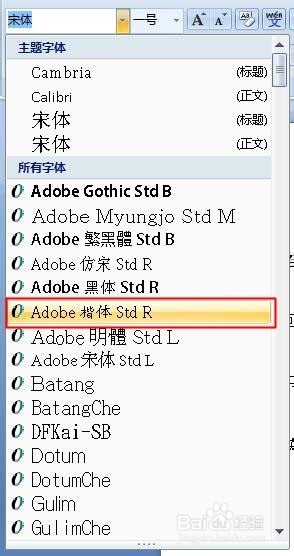
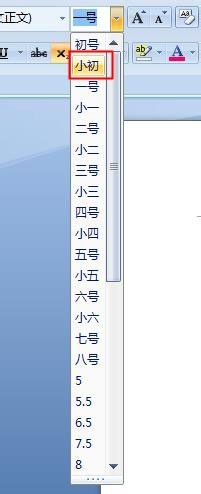
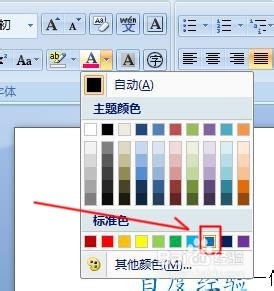
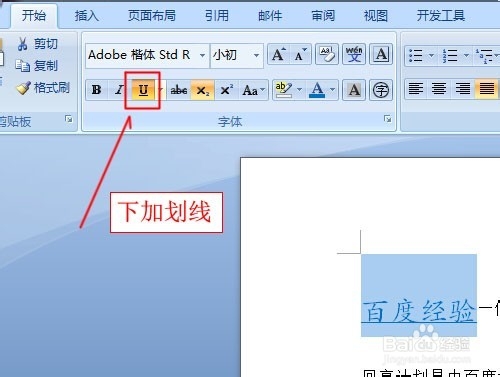
3、选择Word文档样式的【字体】、【大小】、【颜色】、【下划线】等。
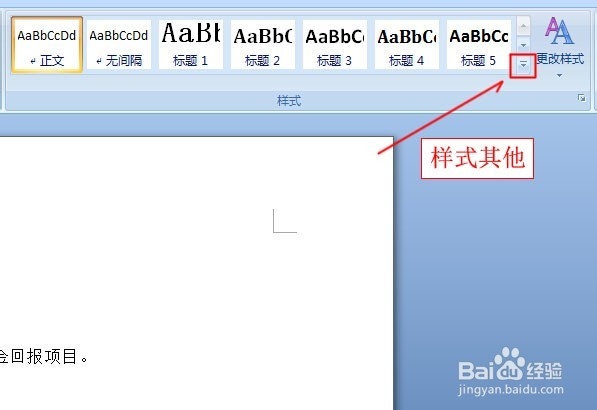
4、点击【样式其它】下拉按钮。
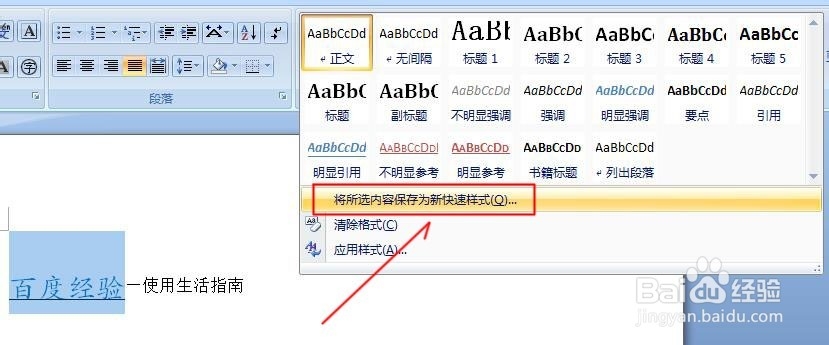
5、选择【将所选内容保存为新快速样式】。
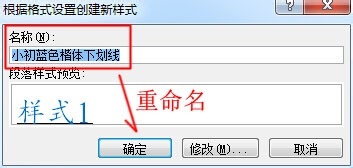
6、【重命名】新建样式后,确定。
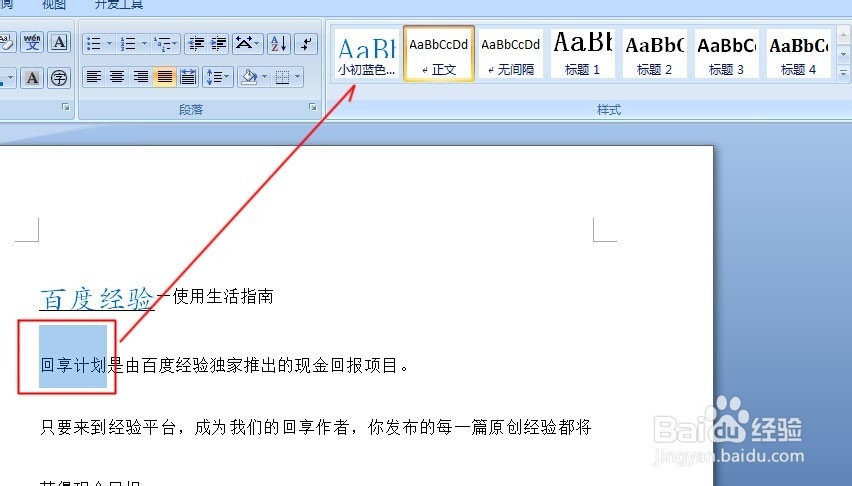
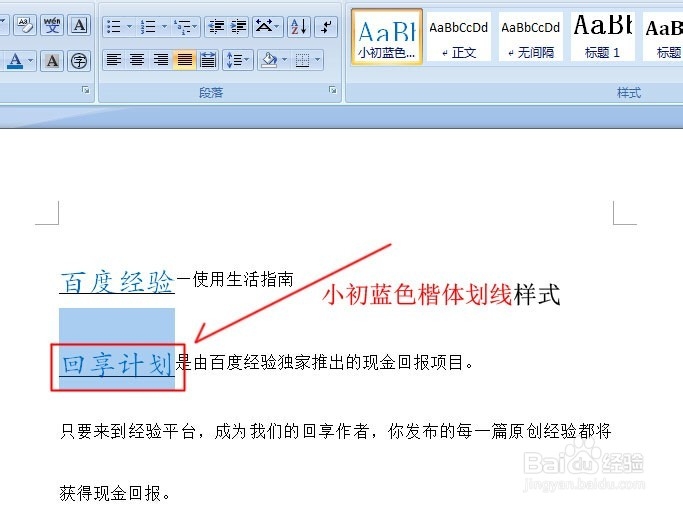
7、选择文字,点击【新建的样式】就可以快速形成你事先设置的样式文字。
1、如果大家对以上内容满意:请为小编点击【投票】并【有得】,如果还有什么意见请点击【我有疑问】发表。劳烦大家支持!!希望大家多多支持!!

时间:2026-05-02 21:19:09
1、点击启动【Word 2007】软件。
2、新建文本,选择文字。
3、选择Word文档样式的【字体】、【大小】、【颜色】、【下划线】等。
4、点击【样式其它】下拉按钮。
5、选择【将所选内容保存为新快速样式】。
6、【重命名】新建样式后,确定。
7、选择文字,点击【新建的样式】就可以快速形成你事先设置的样式文字。
1、如果大家对以上内容满意:请为小编点击【投票】并【有得】,如果还有什么意见请点击【我有疑问】发表。劳烦大家支持!!希望大家多多支持!!
