华为c8813dq去掉桌面网络类型、漫游设置图标

 时间:2026-02-15 04:03:30

1、手机必须要root,最好保留root软件,应为用re浏览器访问系统文件需要授权的。

1.root软件很多的,大家自己下载,不一定和小编相同

2.re文件管理器,也有好多,当然推荐小编使用的这款

华为c8813dq去掉桌面网络类型、漫游设置图标

华为c8813dq去掉桌面网络类型、漫游设置图标

2、打开re文件浏览器,进入root目录,找到system目录

华为c8813dq去掉桌面网络类型、漫游设置图标

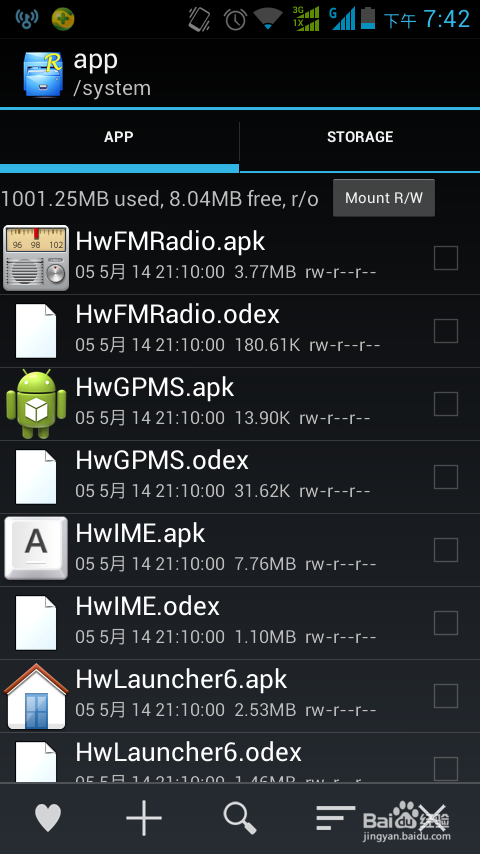
3、进入system目录,然后找到app目录

华为c8813dq去掉桌面网络类型、漫游设置图标

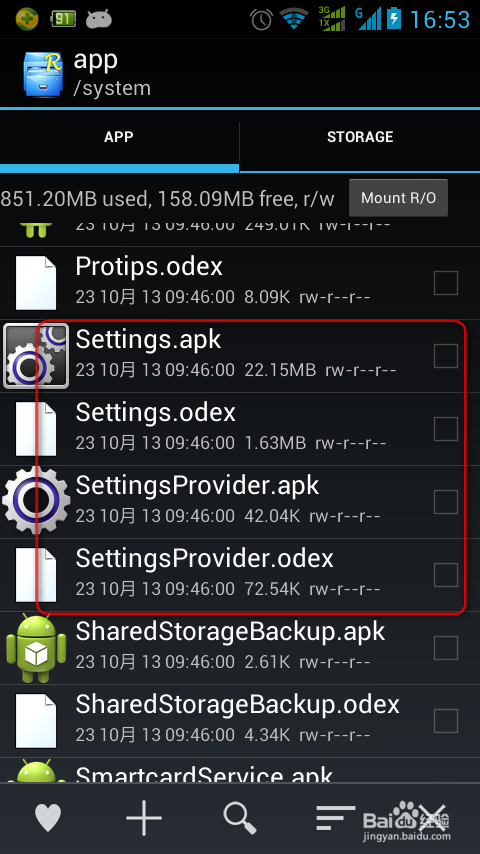
4、在APP目录中找到以setting开头的几个文件,将他们选中

华为c8813dq去掉桌面网络类型、漫游设置图标

华为c8813dq去掉桌面网络类型、漫游设置图标

5、选中后将他们剪切到上级目录(或其他目录,但要记住位置)

这时候,root权限管理会提示这是系统文件,是否访问,确定即可

华为c8813dq去掉桌面网络类型、漫游设置图标

6、然后在把刚刚剪切的文件移动到原来的位置

其实,就是文件移出来在移动进去而已

7、OK,现在看看屏幕,哇,,正的没了耶

华为c8813dq去掉桌面网络类型、漫游设置图标

8、细心的朋友会发现,“设置”图标也没了额(⊙o⊙)…

9、不急,往后面翻翻,会发现设置图标跑到手机桌面的最后一页啦

华为c8813dq去掉桌面网络类型、漫游设置图标

10、最后了,关于那两个图标的重复功能位置在这了说一下

11、联网类型:两种路径

1.通知栏
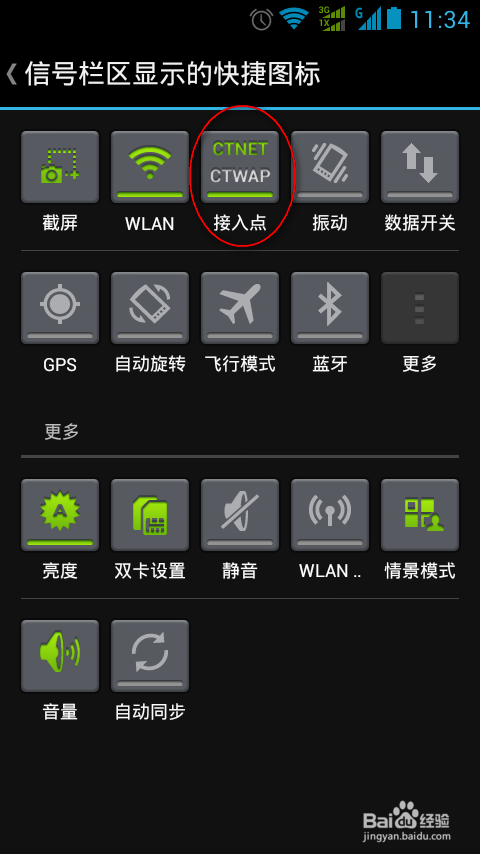
华为c8813dq去掉桌面网络类型、漫游设置图标

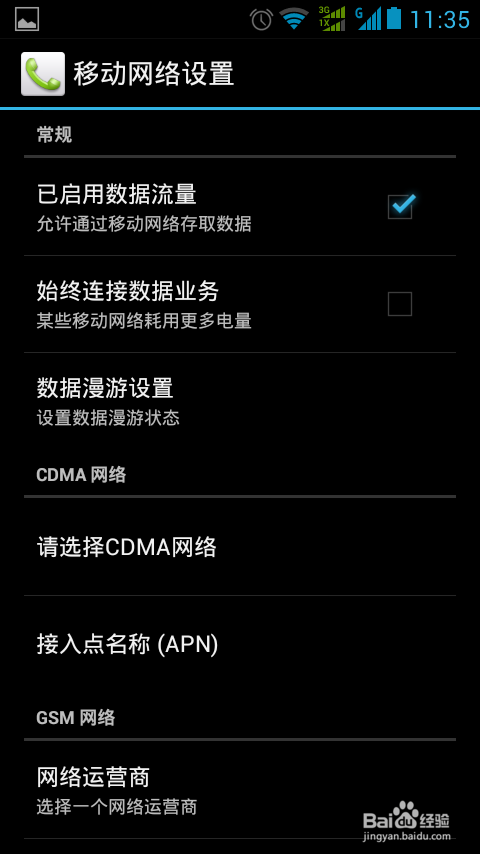
12、2.设置-->移动网络设置-->接入点

华为c8813dq去掉桌面网络类型、漫游设置图标

华为c8813dq去掉桌面网络类型、漫游设置图标

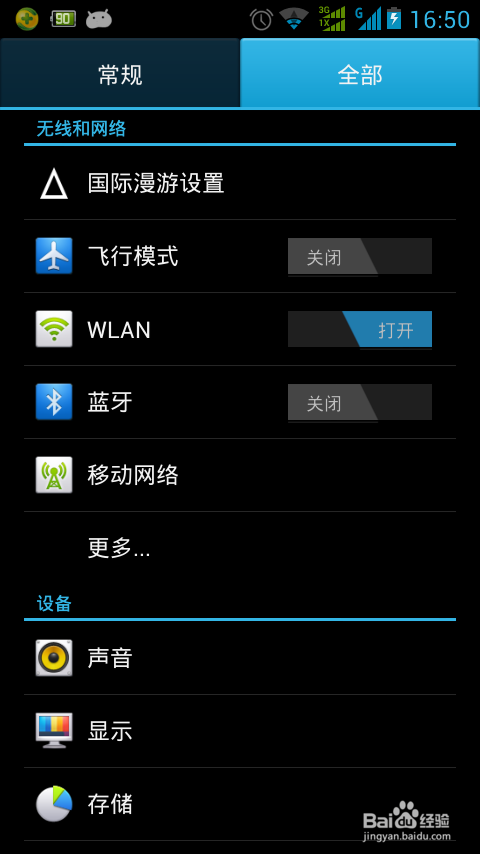
13、国际漫游设置:

设置-->国际漫游设置

华为c8813dq去掉桌面网络类型、漫游设置图标

14、好了,感谢你的阅读,祝你成功!如有问题,请留言!

  • 华为c8813dq rom
  • 华为手机如何隐藏应用
  • 热门搜索
    敬廉崇洁手抄报资料 关于保护地球的手抄报 关于读书手抄报 科技节手抄报图片 让妈妈露笑脸手抄报 保护校园环境手抄报 轻声慢步手抄报内容 爱的手抄报内容 日行一善手抄报花边 感恩的心手抄报内容