1、先来熟悉一下Round函数的运用模式,ROUND(number,num_digits) ,Number 需要进行四舍五入的数字。 Num_digits 指定的小数位数,按此位数进行四舍五入。

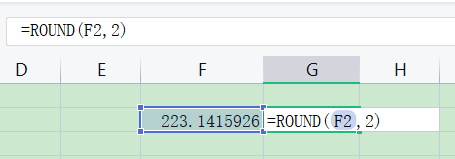
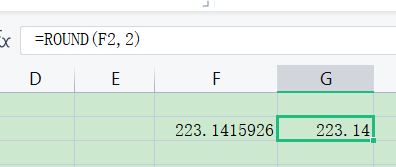
2、打开EXCEL表格,就以223.1415926为例,将数字填在如图F2处,将光标放在G2处,若想将这个小数保留两位数,在G2处插入函数=Round(F2,2),按下确认键,就看到G2单元格内出现223.14,如下图所示。
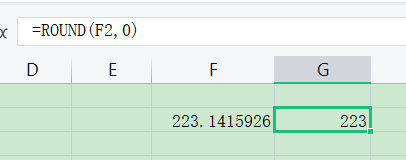
3、若想保留整位数,则小数位是0,同样在G2处插入函数=Round(F2,0),按下确认键,就看到G2单元格内出现223,如下图所示。
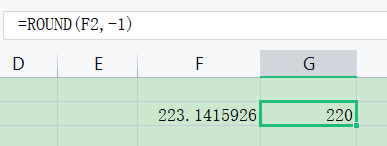
4、若想对小数左边第一位数进行四舍五入,则小数位是-1,同样在G2处插入函数=Round(F2,-1),按下确认键,就看到G2单元格内出现220,如下图所示。
5、看了上面的操作实例是不是觉得很简单呢,赶快运用起来吧,省时又不费精力。
