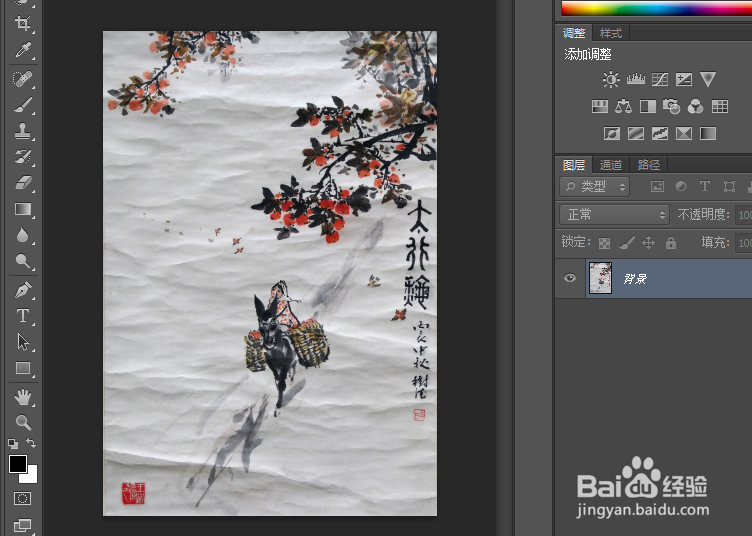
1、如图,先用photoshop打开需要处理的带有褶皱的图片
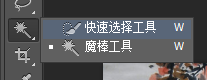
2、如图,选择使用魔棒工具
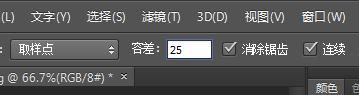
3、如图,设置魔棒工具容差值为25
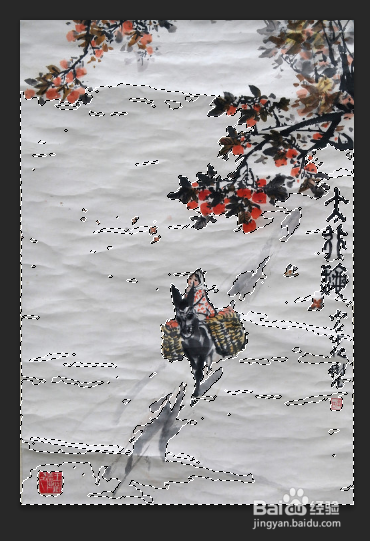
4、如图,使用魔棒工具选择浅色的区域
5、如图,设置魔棒工具为添加到选区
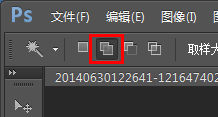
6、如图,选取整幅图片的浅色区域

7、如图,按住快捷键Shift+F5打开填充选项吸取填充颜色为图中浅色
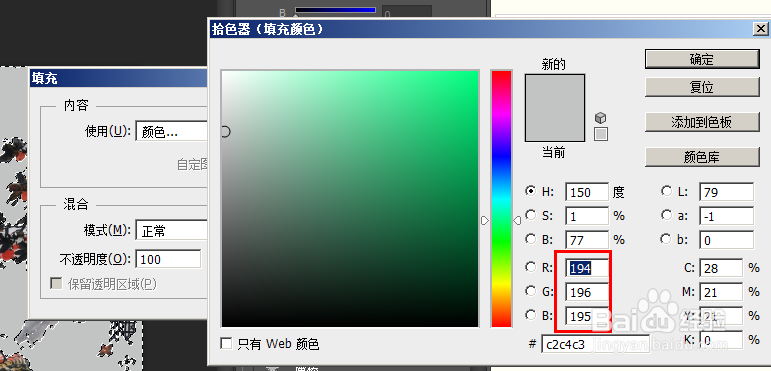
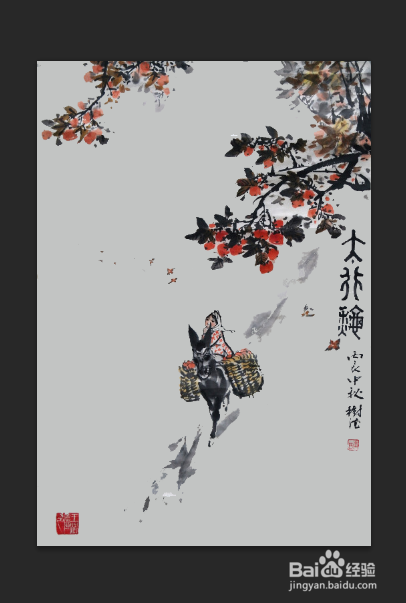
8、如图,取消选区得到如图所示的效果
时间:2026-04-21 20:27:13
1、如图,先用photoshop打开需要处理的带有褶皱的图片
2、如图,选择使用魔棒工具
3、如图,设置魔棒工具容差值为25
4、如图,使用魔棒工具选择浅色的区域
5、如图,设置魔棒工具为添加到选区
6、如图,选取整幅图片的浅色区域
7、如图,按住快捷键Shift+F5打开填充选项吸取填充颜色为图中浅色
8、如图,取消选区得到如图所示的效果
