1、在电脑上经常在操作中心收到通知消息。

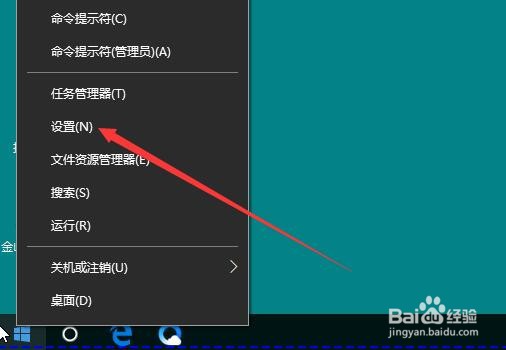
2、这样我们可以右键点击开始按钮,选择设置菜单。
3、接下来在打开设置窗口点击系统图标。

4、然后在打开的系统窗口,点击左侧的通知和显示菜单。

5、然后在右侧窗口找到小娜的设置项,点击该设置项。

6、接着在打开的设置页面,把所有的开关设置为关闭状态。

7、接着在打开的通知页面找到获取来自应用和其她发送者的通知,把设置项的开关设置关闭状态就可以了。

时间:2026-04-23 01:27:02
1、在电脑上经常在操作中心收到通知消息。
2、这样我们可以右键点击开始按钮,选择设置菜单。
3、接下来在打开设置窗口点击系统图标。
4、然后在打开的系统窗口,点击左侧的通知和显示菜单。
5、然后在右侧窗口找到小娜的设置项,点击该设置项。
6、接着在打开的设置页面,把所有的开关设置为关闭状态。
7、接着在打开的通知页面找到获取来自应用和其她发送者的通知,把设置项的开关设置关闭状态就可以了。
