如何将任务栏的预览窗口由并列变更为列表方式?

 时间:2026-02-14 07:00:31

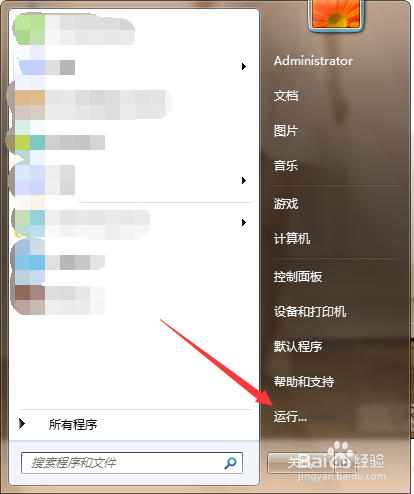
1、第一步,点击计算机左下角的开始,弹出下拉菜单。
如何将任务栏的预览窗口由并列变更为列表方式?

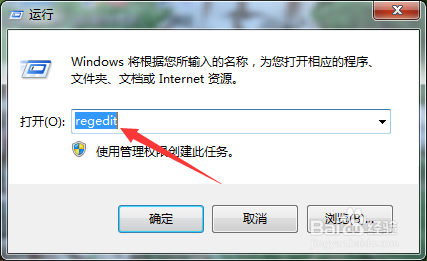
2、第二步,选择“运行”,弹出运行窗口。

如何将任务栏的预览窗口由并列变更为列表方式?

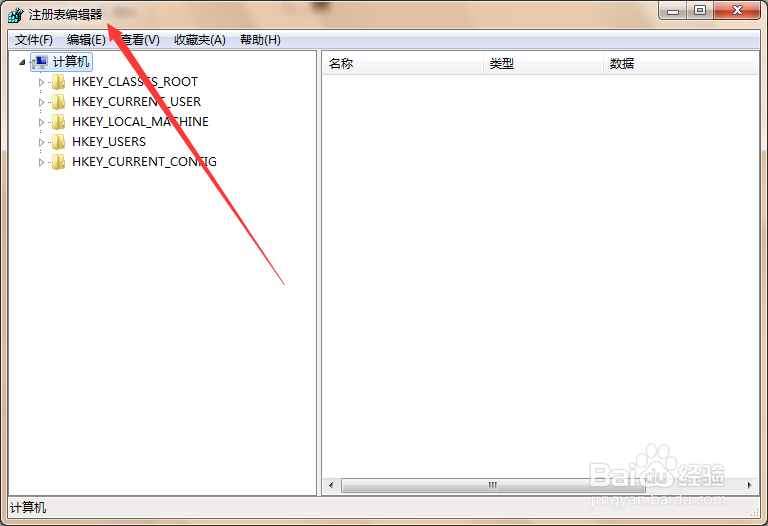
3、第三步,在页面上键入“regedit”回车,打开注册表编辑器。

如何将任务栏的预览窗口由并列变更为列表方式?

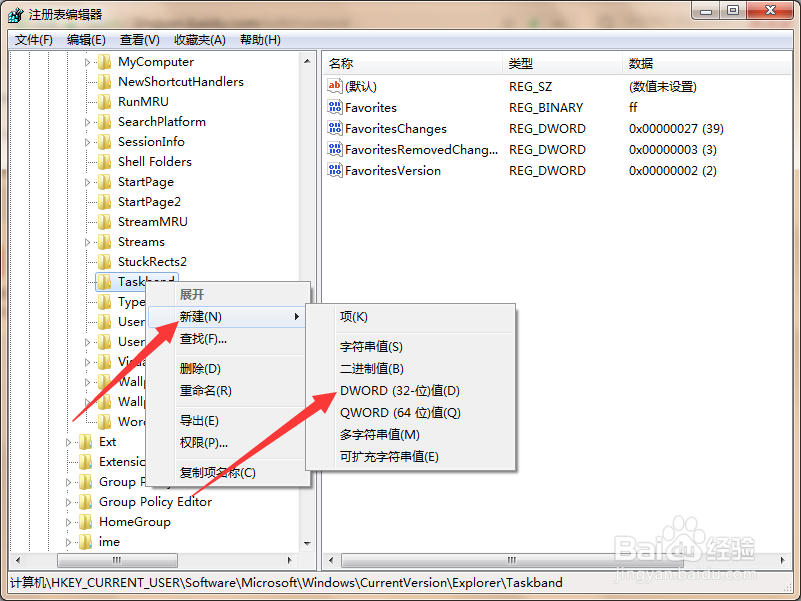
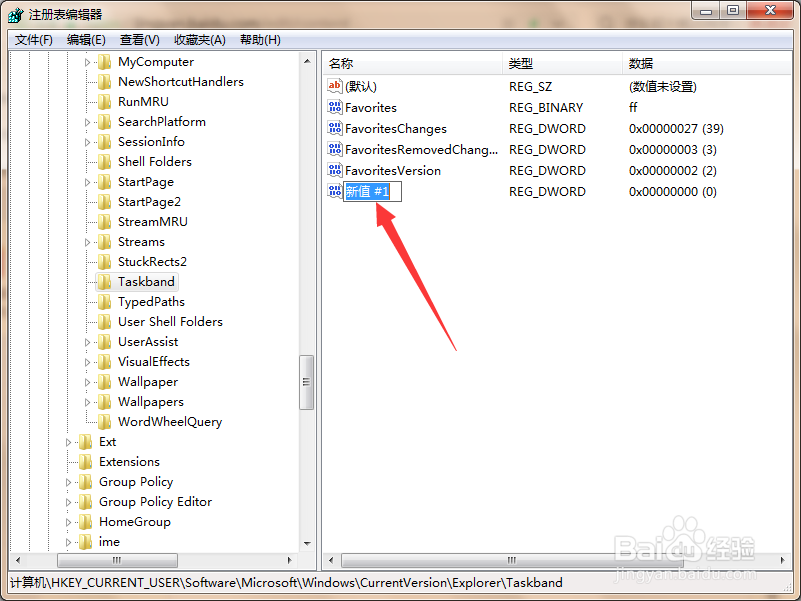
4、第四步,依次定位到HKEY_CURRENT_USER\Software\Microsoft\Windows\CurrentVersion\Explorer\Taskband项。

如何将任务栏的预览窗口由并列变更为列表方式?

5、第五步,右击Taskband项,弹出下拉菜单。

如何将任务栏的预览窗口由并列变更为列表方式?

6、第六步,选择“新建”→“DWORD(32-位)值”,在下方新建一个数值。
如何将任务栏的预览窗口由并列变更为列表方式?

7、第七步,将新值重命名为“NumThumbnails”,数值数据设为0。

如何将任务栏的预览窗口由并列变更为列表方式?

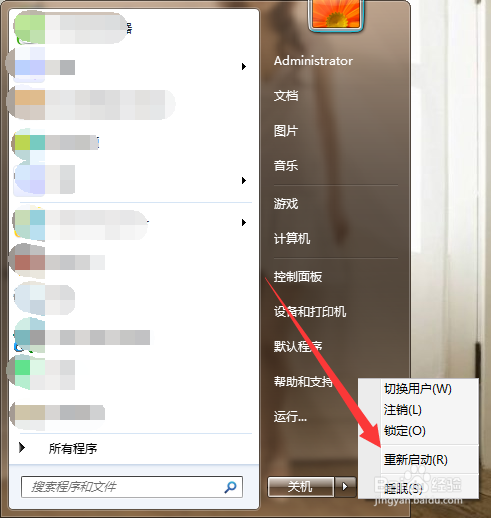
8、第八步,设置完成后,关闭注册表编辑器,重启计算机生效设置即可。

如何将任务栏的预览窗口由并列变更为列表方式?

1、点击开始,选择运行,打开注册表编辑器。

2、定位到Taskband项,在下方新建一个“NumThumbnails”数值。

3、将新值的数值数据设为0,重启生效设置即可。

  • Windows Server 2016如何取消IE增强的安全配置
  • Win7如何解决弹出提出当前脚本发生错误的问题
  • 打开360浏览器的网页不是设置的主页怎么办
  • Win10系统提示注册表被管理员禁用怎么办
  • IE浏览器禁用弹出窗口教程介绍
  • 热门搜索
    科学幻想手抄报 元宵手抄报 普通话手抄报内容 植树节手抄报一等奖 名人手抄报 元旦手抄报图片 茶文化手抄报 超简单清明节手抄报 八礼四仪手抄报 读书伴我成长手抄报