微信气泡怎么设置,微信气泡设置教程

 时间:2026-02-14 10:30:01

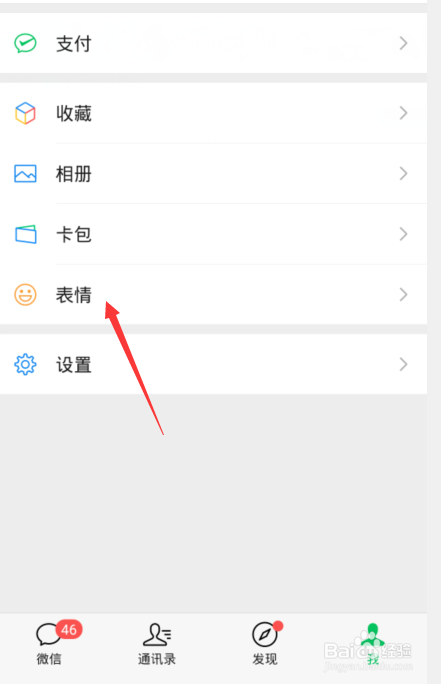
1、手机进入微信个人面板点击【表情】选项按钮。
微信气泡怎么设置,微信气泡设置教程

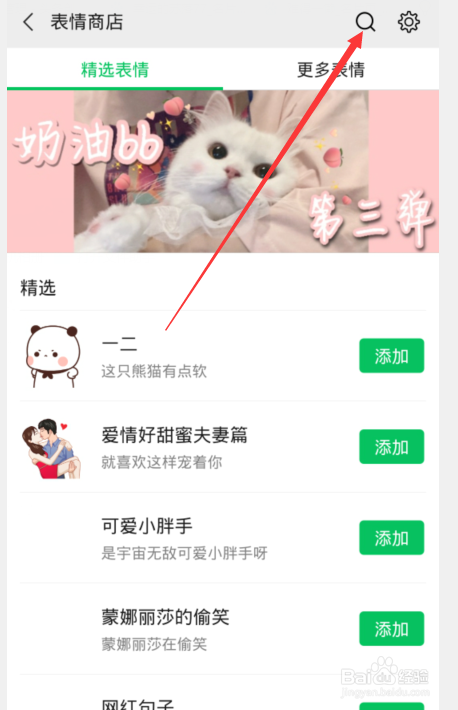
2、进入微信表情商店点击【搜索】选项按钮。

微信气泡怎么设置,微信气泡设置教程

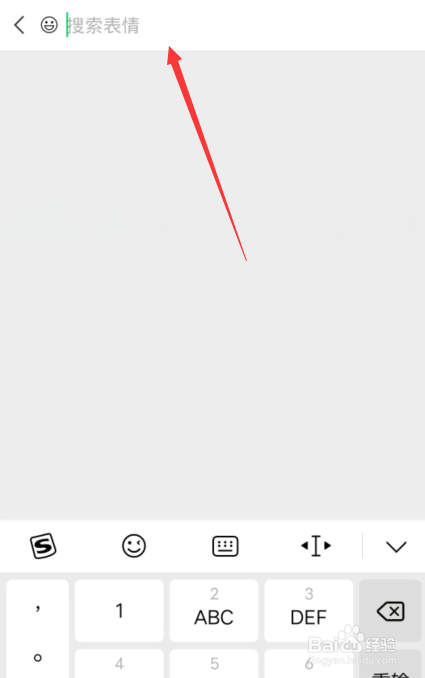
3、在搜索栏目输入【聊天气泡】点击搜索。

微信气泡怎么设置,微信气泡设置教程

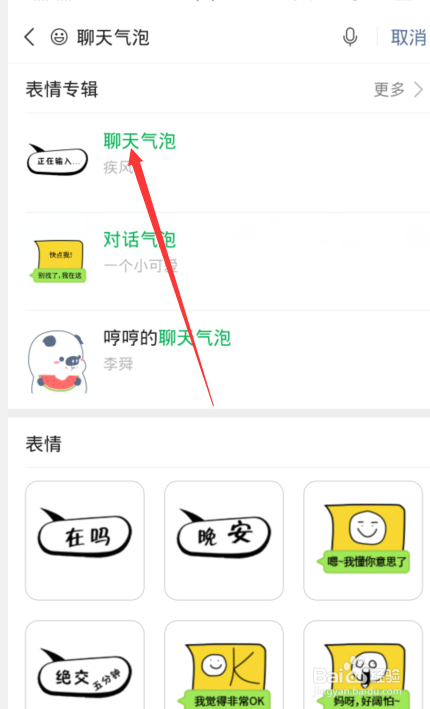
4、在搜索结果中点击第一个【聊天气泡】。

微信气泡怎么设置,微信气泡设置教程

5、进入聊天气泡设置界面点击【添加】按钮。

微信气泡怎么设置,微信气泡设置教程

6、微信聊天气泡设置完成返回主页面使用即可。

微信气泡怎么设置,微信气泡设置教程

1、手机进入微信个人面板点击【表情】选项按钮。

2、进入微信表情商店点击【搜索】选项按钮。
3、在搜索栏目输入【聊天气泡】点击搜索。
4、在搜索结果中点击第一个【聊天气泡】。
5、进入聊天气泡设置界面点击【添加】按钮。

6、微信聊天气泡设置完成返回主页面使用即可。

  • 微信聊天气泡怎么设置
  • 微信怎样更换聊天气泡
  • 怎么设置微信主题气泡
  • 微信怎么设置聊天气泡
  • 微信聊天气泡如何设置
  • 热门搜索
    双节手抄报 三年级手抄报图片 科普小知识手抄报 民族文化手抄报 中国梦手抄报资料 童话天地手抄报 足球手抄报图片 手抄报教师节 和谐校园手抄报内容 生命手抄报