1、首先找一个能打开的Excel表,然后把里面的内容删除完毕,在另存到C:\Program Files\Microsoft Office\下重新命名01.xlsx,试一下能正常打开就行。

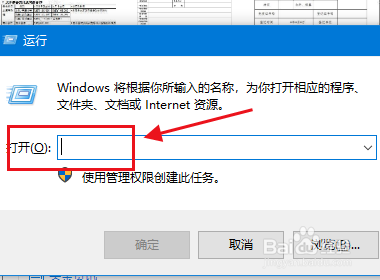
2、win+R,输入regedit 打开注册表编辑器,找到文件FileName, 其目录为HKEY_CLASSES_ROOT\.xlsx\ET.Xlsx.6\ShellNew\FileName。
3、然后将其修改FileName数据地址为C:\Program Files\Microsoft Office\01.xlsx,确定。
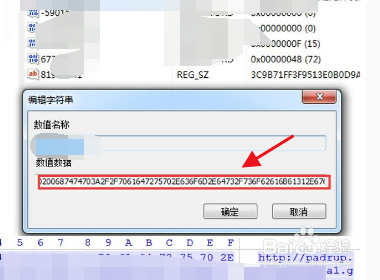
4、然后再新建 Excel工作表双机就可以打开了。以上就是我找到可以解决excel无法打开xlsx文件的方法。
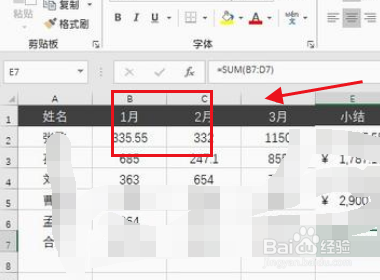
1、1.找一个能打开的Excel表清空内容在重命名另保存。
2.打开注册表编辑器找到指定文件目录地址。
3.把指定文件目录地址修改为新的地址在确认。
