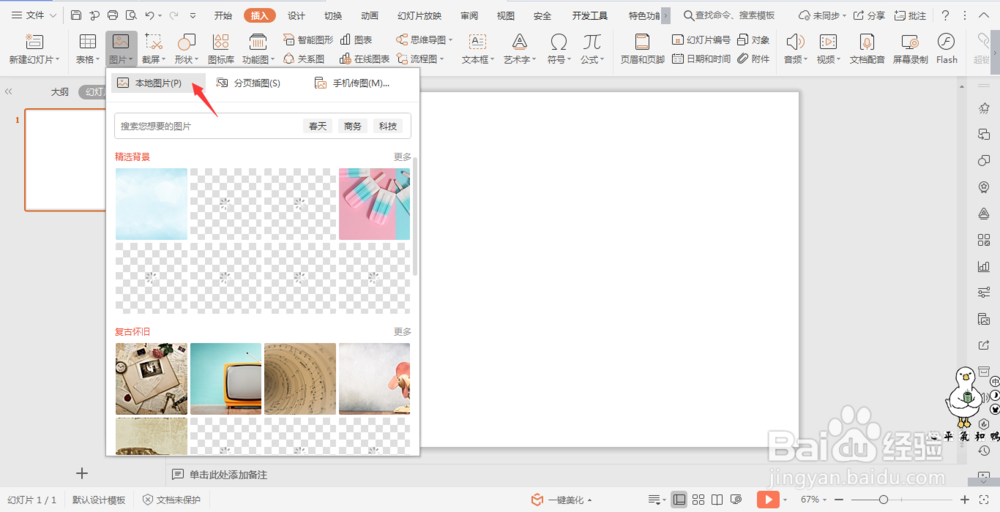
1、首先我们在插入选项卡中点击图片,选择本地图片,插入5张我们准备好的图片。
2、把图片按照这样的大小次序进行排列好。

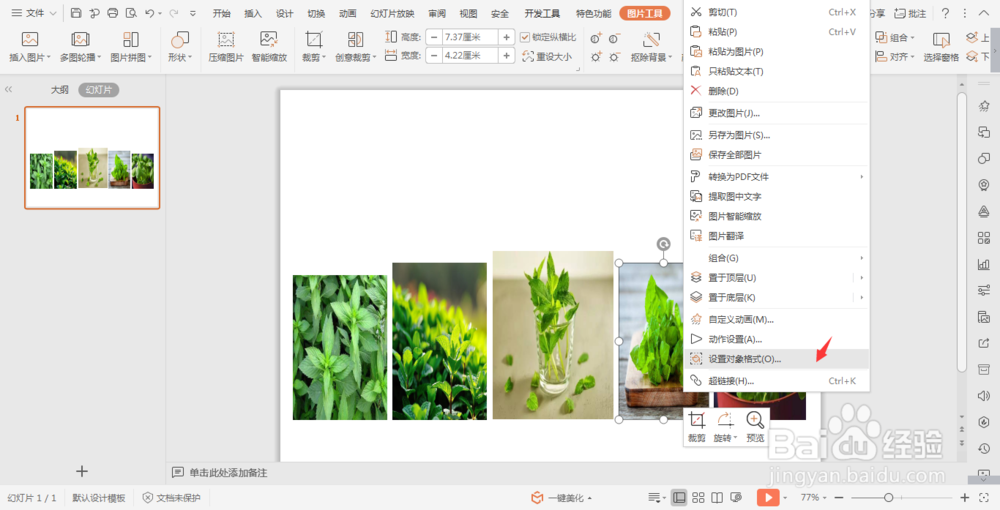
3、选中右边的第二张图片,鼠标右键“设置对象格式”。
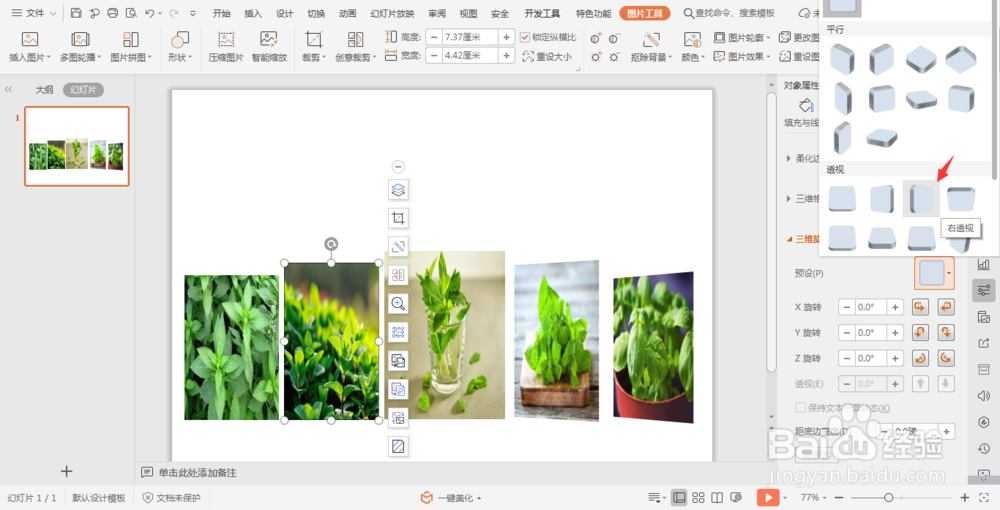
4、选择效果,点击三维旋转,预设中选择“左透视”,X轴设置为30°,透视设置为70°,最右边一张也是设置同样的参数。


5、选中左边第二张,选择效果,点击三维旋转,预设中选择“右透视”,X轴设置为330°,透视设置为70°,最左边一张也是同样的设置。

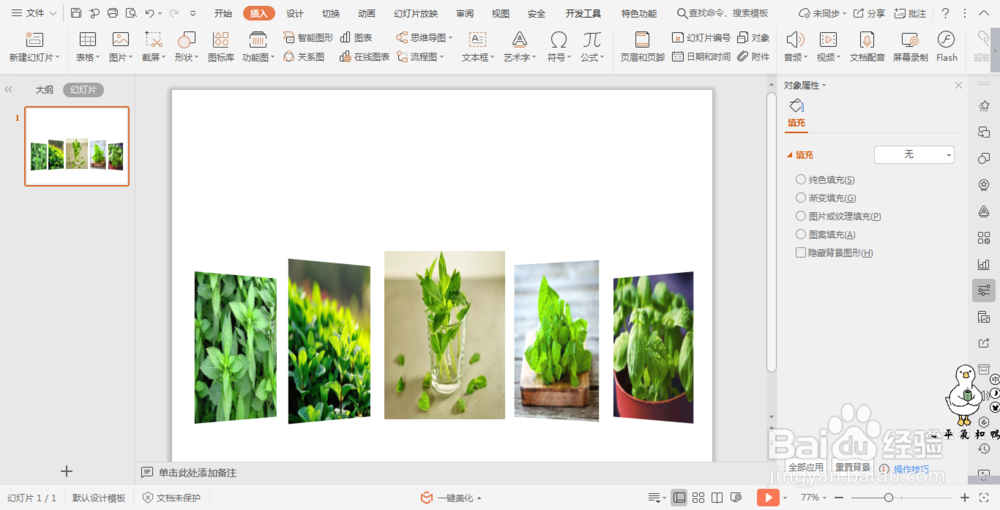
6、这样图片的立体效果就制作好了。
时间:2026-04-22 02:56:10
1、首先我们在插入选项卡中点击图片,选择本地图片,插入5张我们准备好的图片。
2、把图片按照这样的大小次序进行排列好。
3、选中右边的第二张图片,鼠标右键“设置对象格式”。
4、选择效果,点击三维旋转,预设中选择“左透视”,X轴设置为30°,透视设置为70°,最右边一张也是设置同样的参数。
5、选中左边第二张,选择效果,点击三维旋转,预设中选择“右透视”,X轴设置为330°,透视设置为70°,最左边一张也是同样的设置。
6、这样图片的立体效果就制作好了。
