ps制作可爱的贝壳字!

 时间:2024-10-12 23:19:37

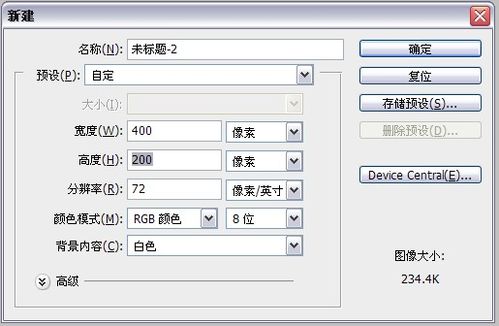
1、新建一个文档,宽度400,高度200,你也可以自己设定需要的大小。
ps制作可爱的贝壳字!

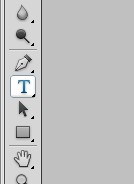
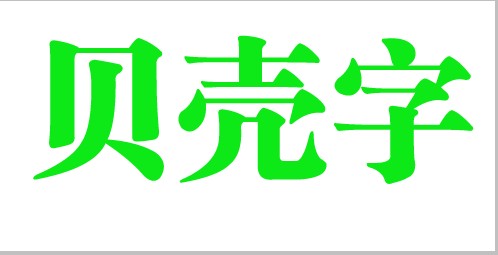
2、找到文字工具,打上需要的字。

ps制作可爱的贝壳字!ps制作可爱的贝壳字!

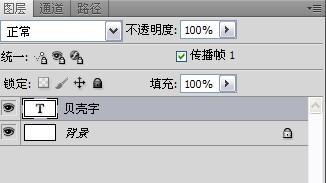
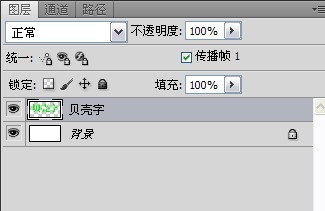
3、右键单击删格化文字。删格前:删格后:

ps制作可爱的贝壳字!ps制作可爱的贝壳字!

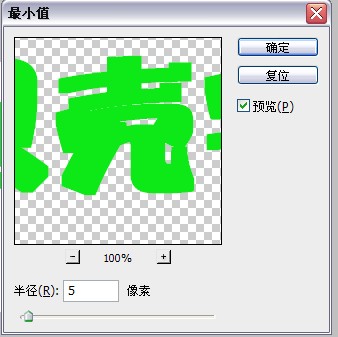
4、滤镜——其它——最小值,设为5,这个可以强化字的边缘。

ps制作可爱的贝壳字!

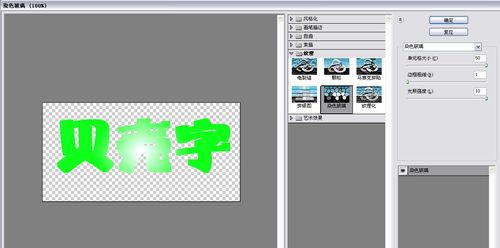
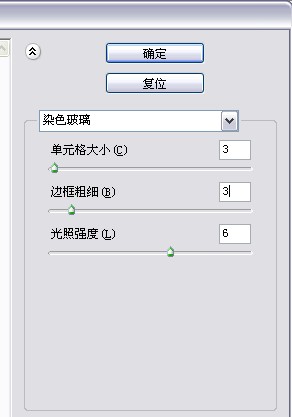
5、把前景色和背景色都调成白色,滤镜——纹理——染色玻璃。单元格大小 为3,边框粗细为3,光照强度为6.
ps制作可爱的贝壳字!ps制作可爱的贝壳字!ps制作可爱的贝壳字!ps制作可爱的贝壳字!

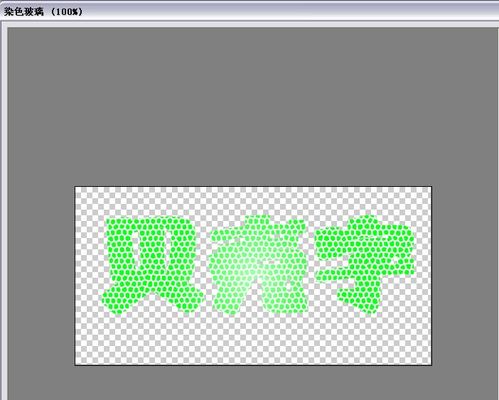
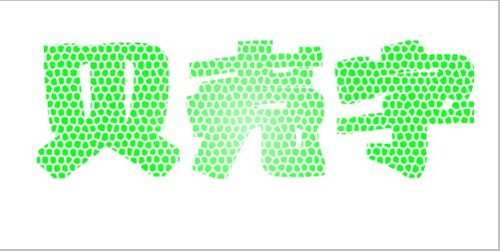
6、点击确定之后的效果。

ps制作可爱的贝壳字!

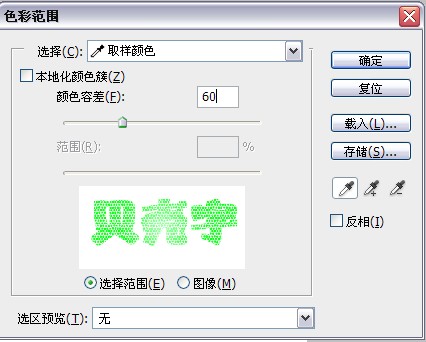
7、选择——色彩范围——设置颜色容差为60.

ps制作可爱的贝壳字!

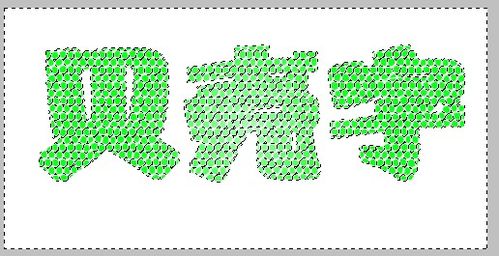
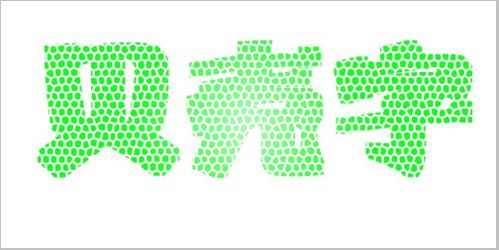
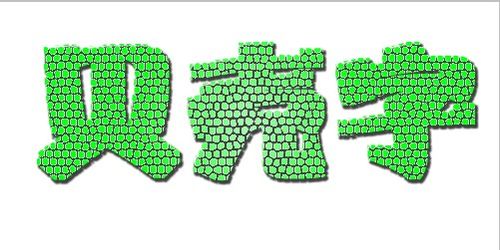
8、确定后出现了选区,按delete删除,然后按ctrl+d取消选区。

ps制作可爱的贝壳字!ps制作可爱的贝壳字!

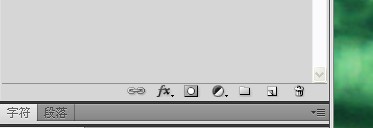
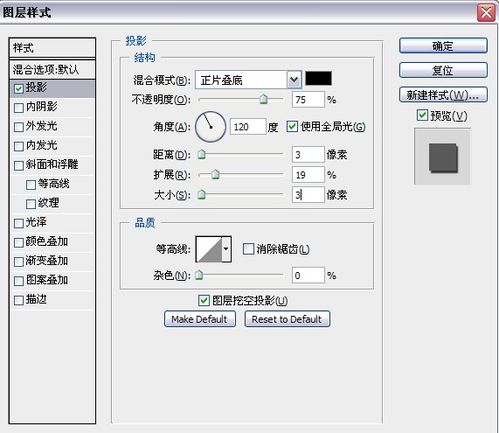
9、点击下面的fx,添加图层样式。选择投影,参数值参照我的截图。

ps制作可爱的贝壳字!ps制作可爱的贝壳字!ps制作可爱的贝壳字!

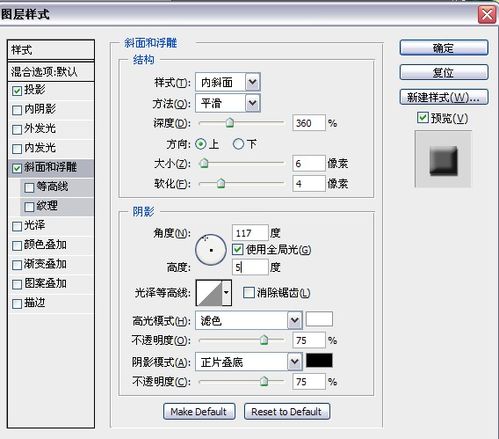
10、再点击图层样式(当然,这一步和上面一步可以同时完成,在没点确定之前),选择斜面和浮雕,参数值如下图所示。
ps制作可爱的贝壳字!ps制作可爱的贝壳字!

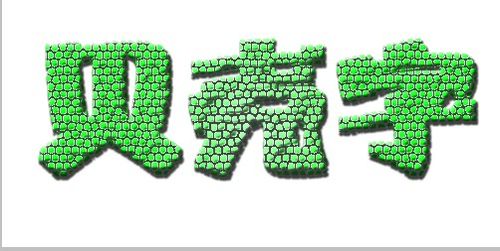
11、最后换上一个漂亮的背景,怎么样,还不错吧,绿色的贝壳字,你也可以做其它颜色哦!

ps制作可爱的贝壳字!
  • PS中椭圆选框工具如何使用
  • Photoshop怎么用矩形选框工具抠图?
  • 用PS怎么设计艺术字
  • ps字体阴影效果怎么做
  • ps裁剪工具怎么自由裁剪
  • 热门搜索
    少先队手抄报文字内容 感恩老师手抄报内容 新学期新计划手抄报 元旦节的手抄报 手抄报国庆 同讲普通话携手进小康手抄报 小学生网络安全手抄报的句子 抗击疫情手抄报图片大全 英雄事迹手抄报 抗击疫情手抄报简单