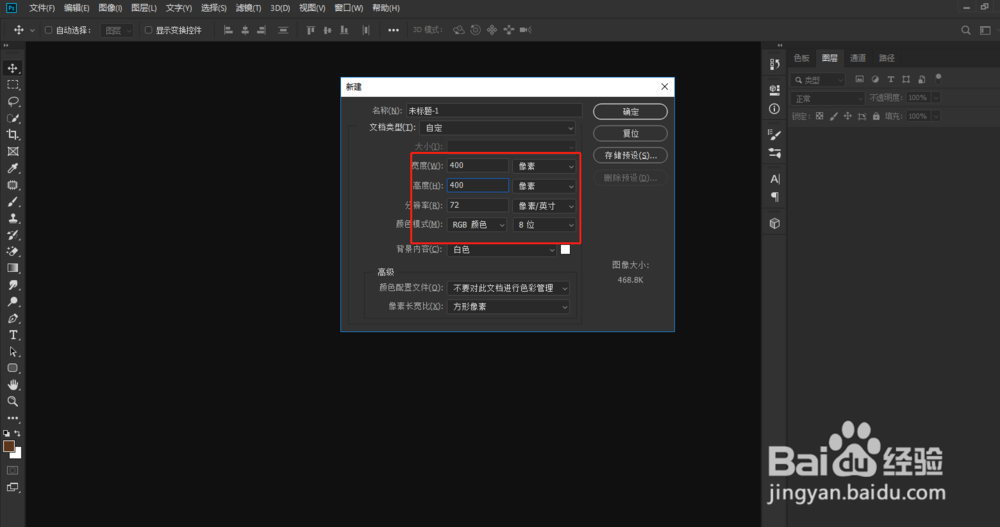
1、第一步打开PS,新建400*400画布,如图:
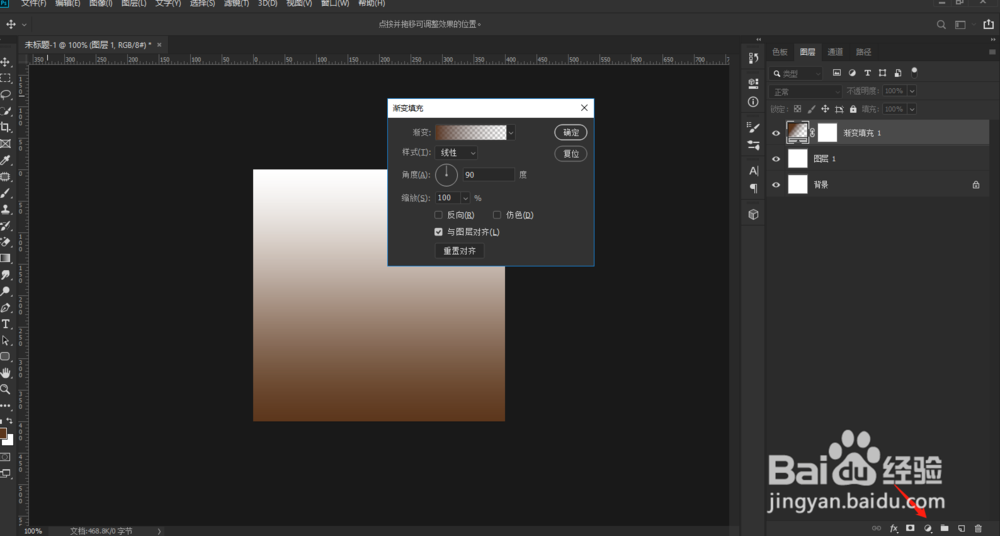
2、第二步在图层上调出渐变,加渐变图层,如图:
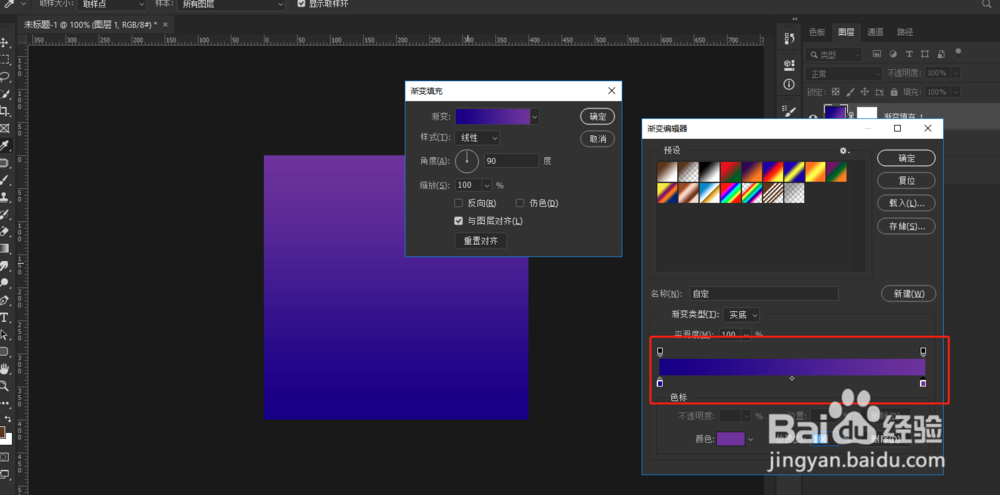
3、第三步色标上调整颜色,如图:
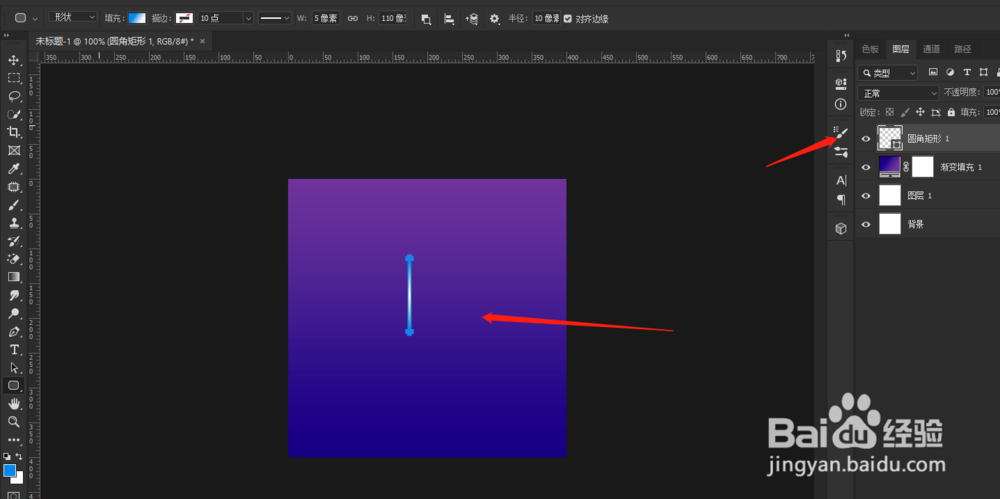
4、第四步选中形状工具,画一个小矩形出来,如图:

5、第五步设置渐变颜色,如图:
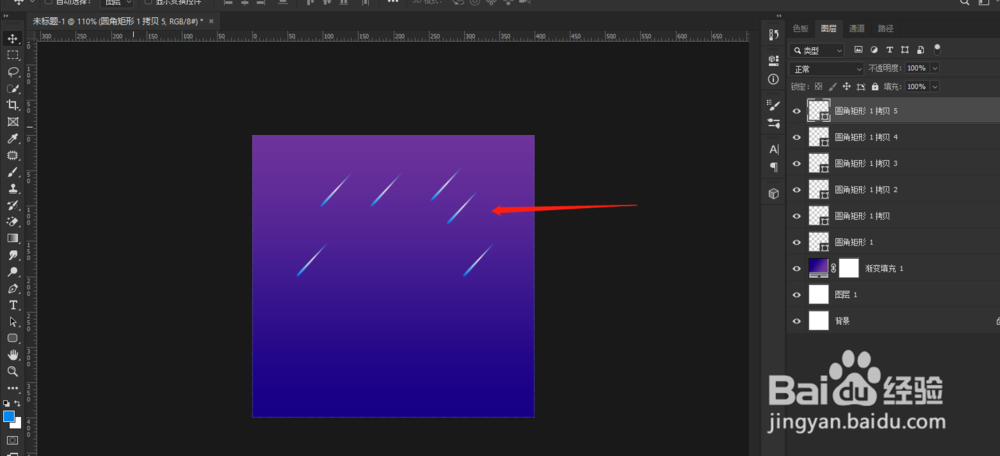
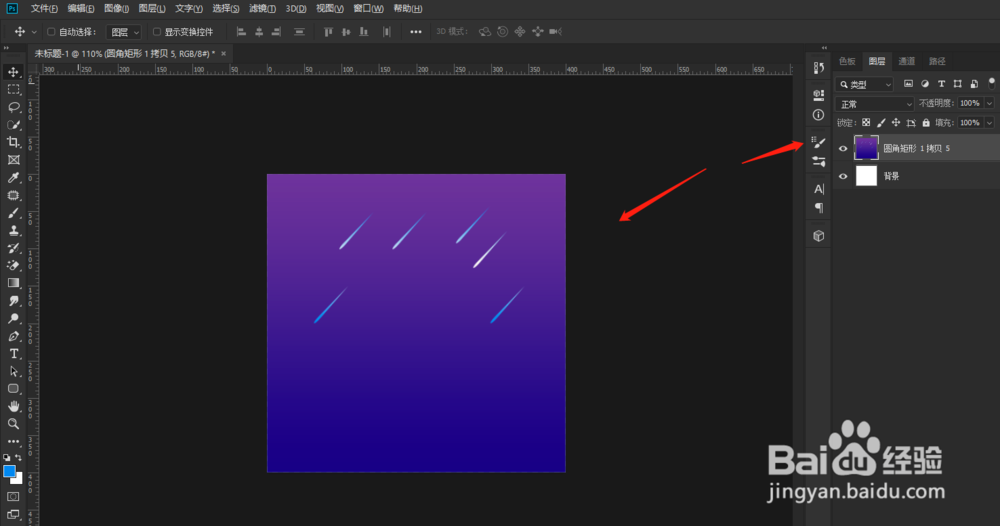
6、第六步按住alt多复制几个,然后合并所有图层,点击保存即可,如图:
7、第七步总结
1、新建画布
2、加加渐变图层
3、画小矩形
4、设置渐变
5、复制加合并即可
时间:2026-04-23 04:38:47
1、第一步打开PS,新建400*400画布,如图:
2、第二步在图层上调出渐变,加渐变图层,如图:
3、第三步色标上调整颜色,如图:
4、第四步选中形状工具,画一个小矩形出来,如图:
5、第五步设置渐变颜色,如图:
6、第六步按住alt多复制几个,然后合并所有图层,点击保存即可,如图:
7、第七步总结
1、新建画布
2、加加渐变图层
3、画小矩形
4、设置渐变
5、复制加合并即可
