Photoshop怎么断开封闭的路径

 时间:2026-02-14 04:04:21

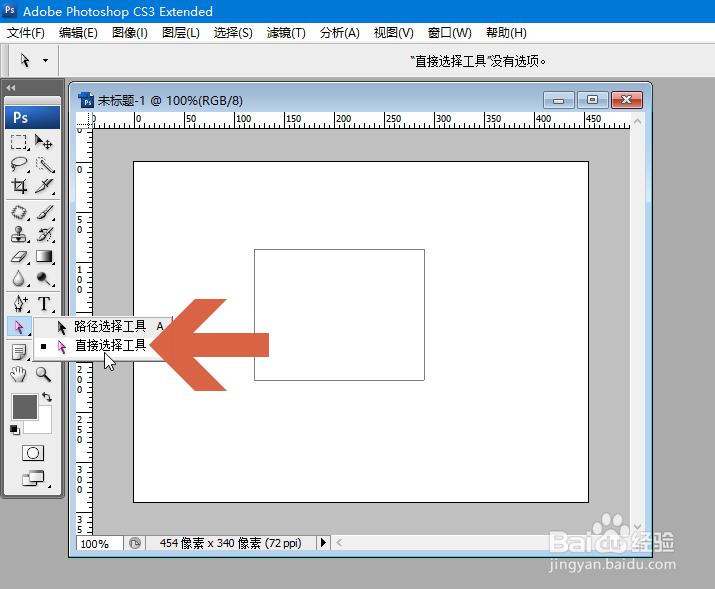
1、先选择工具面板中的直接选择工具。

Photoshop怎么断开封闭的路径

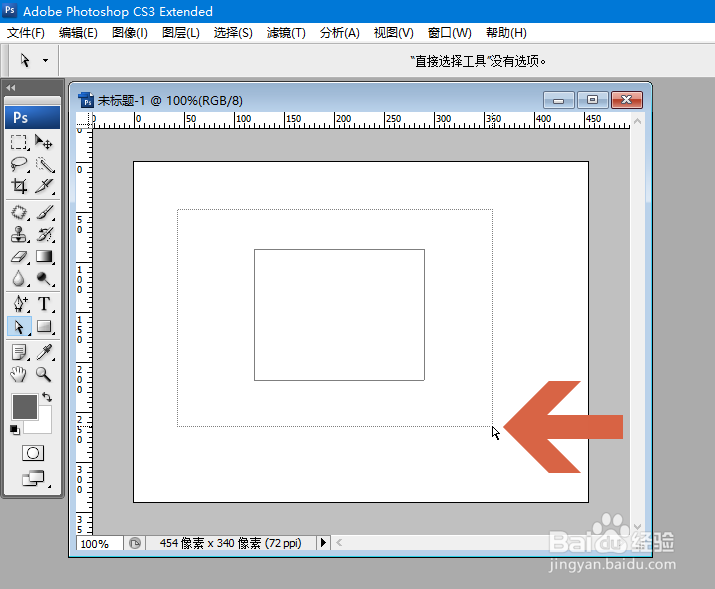
2、用直接选择工具框选整个路径。(也可以用路径选择工具点击路径)

Photoshop怎么断开封闭的路径

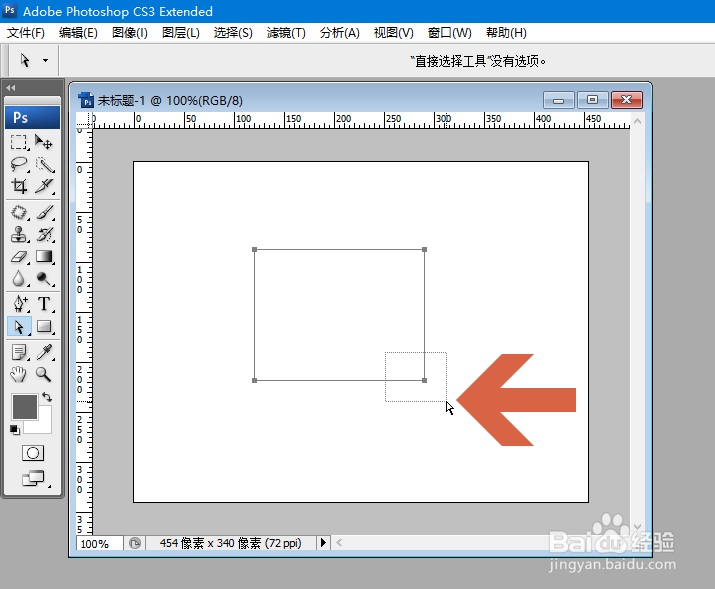
3、这时路径上会显示所有的锚点。再用直接选择工具框选要断开的锚点。

Photoshop怎么断开封闭的路径

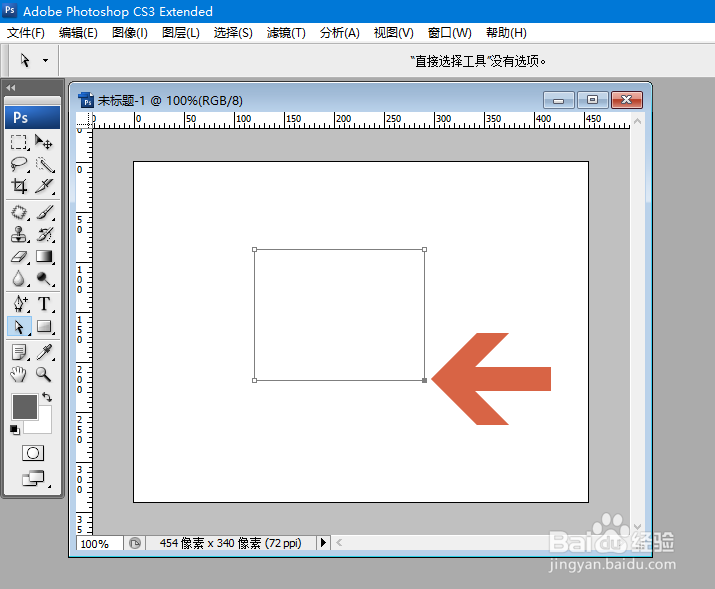
4、框选锚点后,只有该锚点呈实心的被选中的状态,这时按键盘的Del(Delete)键。
Photoshop怎么断开封闭的路径

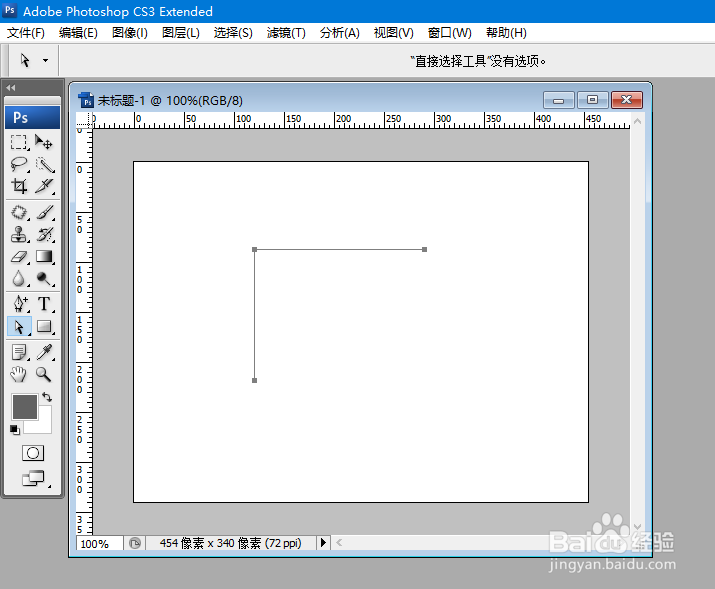
5、按键盘的Del(Delete)键后,选中的锚点被删除,路径也从该处断开。
Photoshop怎么断开封闭的路径

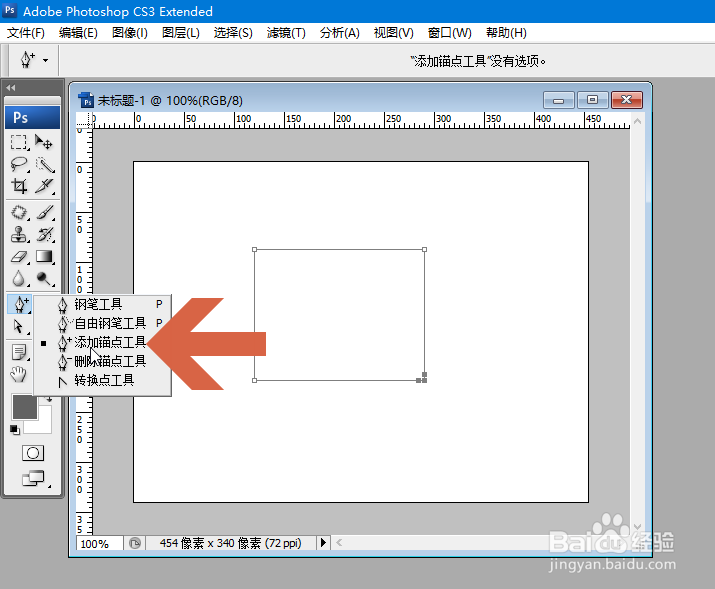
6、如果不想让路径在断开后删除太多的线段,还想保持路径的基本形状,可以选择工具面板中的“添加锚点工具”,在要删除的锚点两侧添加两个锚点。
Photoshop怎么断开封闭的路径

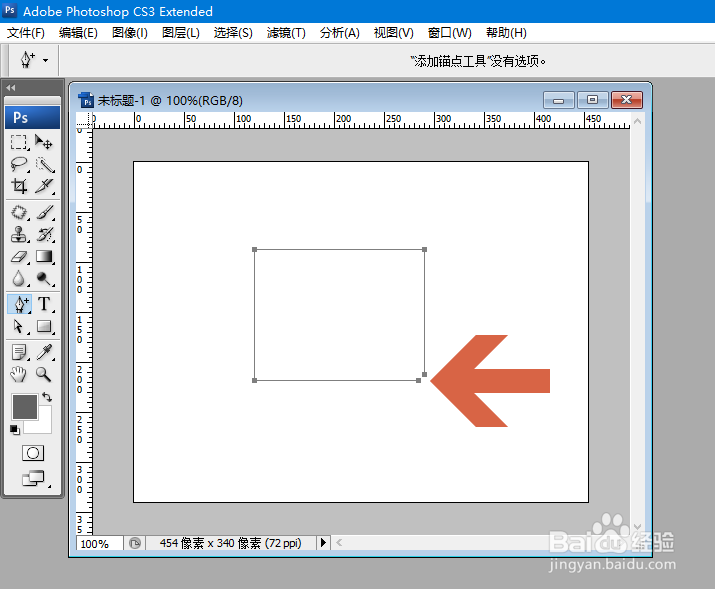
7、在要删除的锚点两侧添加两个锚点后,再删除该锚点,则路径断开后仍会保持原来的基本形状。
Photoshop怎么断开封闭的路径

  • PS中的钢笔工具如何连接已经断开的路径?
  • ps把形状转化成路径
  • ps的透视功能怎么使用
  • PS实用案例:给包装贴图的方法
  • photoshop给形状设置圆角
  • 热门搜索
    肺结核手抄报 关于消防安全的手抄报 端午节手抄报内容 讲文明树新风手抄报 交通手抄报 世界水日手抄报 经典诵读手抄报 环保手抄报内容 文明礼仪手抄报图片 手抄报内容