PS中如何将照片转换成漫画效果图?

 时间:2026-02-15 16:34:57

1、我们先打开photoshop CS6 这个软件,如图所示。

PS中如何将照片转换成漫画效果图?

2、选择一张图片,并且打开它,如图所示。

PS中如何将照片转换成漫画效果图?

3、按住CTRL+J组合键复制图片,如图所示。

PS中如何将照片转换成漫画效果图?

4、点击工具栏中的图像——调整——去色按钮,如图所示。

PS中如何将照片转换成漫画效果图?

5、这是去色后的效果图。

PS中如何将照片转换成漫画效果图?

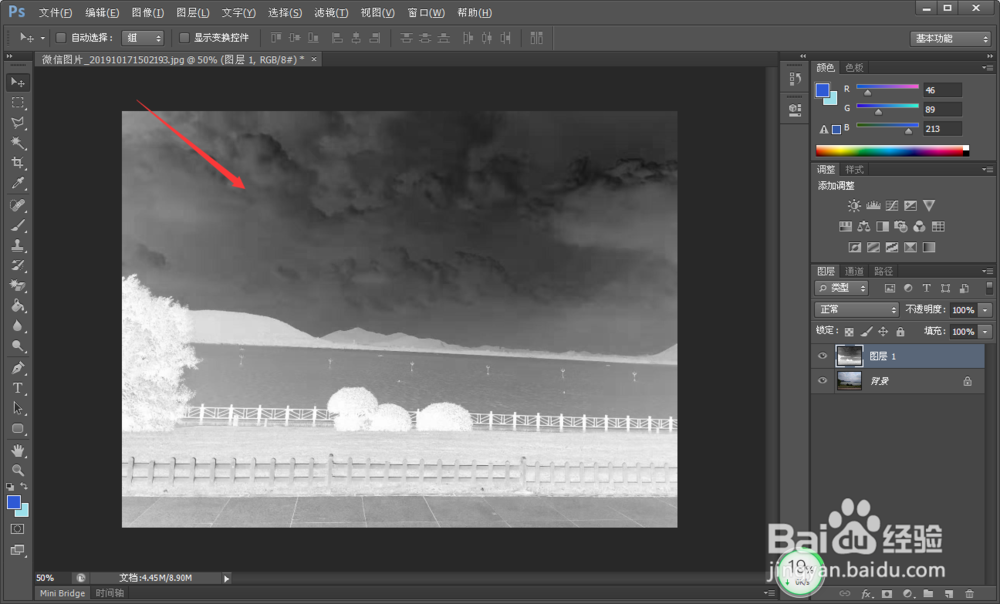
6、点击 工具栏中的图像——调整——反相按钮,如图所示。

PS中如何将照片转换成漫画效果图?

7、这是反相后的效果图,如图所示。

PS中如何将照片转换成漫画效果图?

8、点击通道面板中的设置图层混模式。

PS中如何将照片转换成漫画效果图?

9、再点击颜色减淡。

PS中如何将照片转换成漫画效果图?

10、这是颜色减淡过的效果图。

PS中如何将照片转换成漫画效果图?

11、点击工具栏中的滤镜——其他——最小值,如图所示。

PS中如何将照片转换成漫画效果图?

12、出现一个对话窗,在里面设置半径为1,最后点击确定,如图所示。

PS中如何将照片转换成漫画效果图?

13、这是设置好的效果图,如图所示。

PS中如何将照片转换成漫画效果图?

14、总结:

1、打开PS,并且打开一张图片。

2、复制新的图层。(快捷键,CTRL+J)

3、点击工具箱中的图像——调整——去色。

4、点击工具箱中的图像——调整——反相。

5、设置面板通道中的混合模式,改成颜色减淡。

6、点击工具栏中的滤镜——其他——最小值。

7、出现一个对话窗,设置半径。

  • 指挥官怎么改装
  • 苹果糯米饼的做法
  • 交错世界攻略
  • 魔兽世界正式服任务来自深处的恐怖怎么做?
  • 宝宝下饭菜——肉末豇豆
  • 热门搜索
    手抄报国庆节 教师节的手抄报 重阳节手抄报内容大全 六一手抄报简单又漂亮 节俭手抄报 英语春节手抄报 少先队手抄报文字内容 小学生网络安全手抄报的句子 手抄报图片大全5年级 世界无烟日手抄报图片