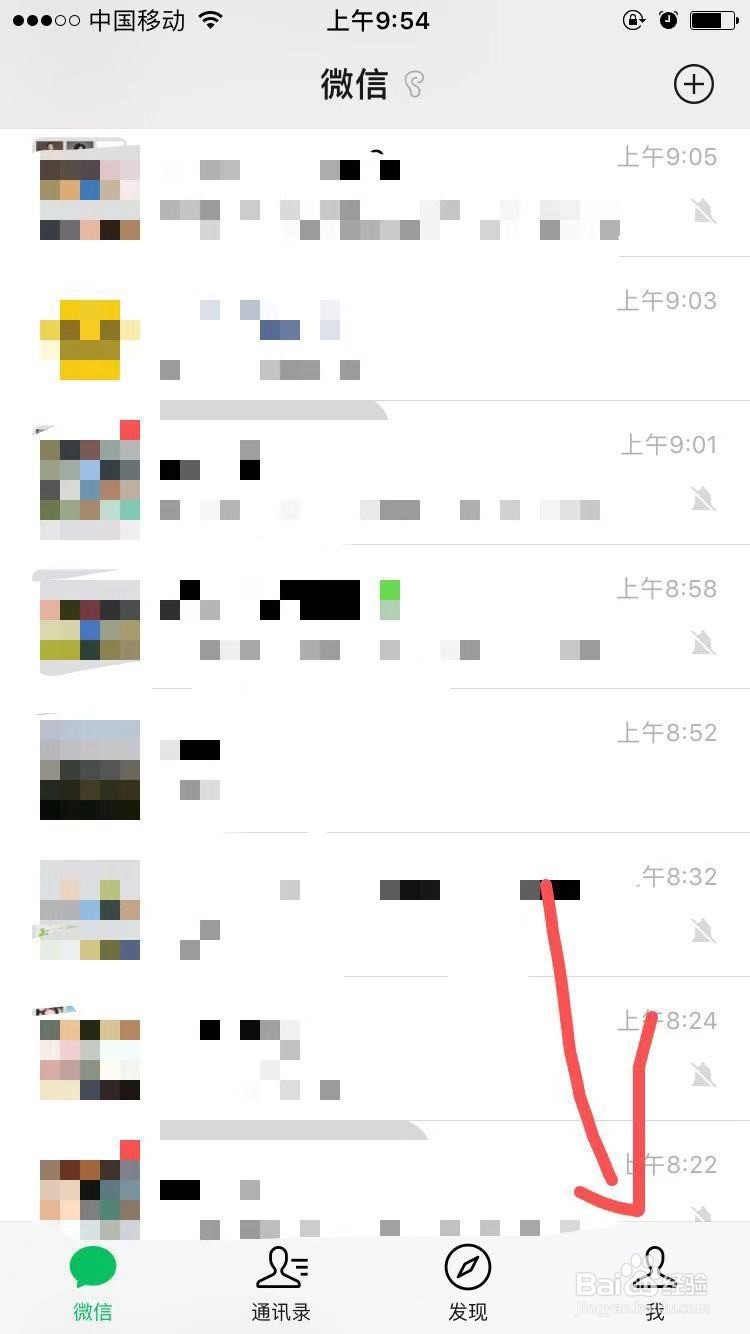
1、打开手机微信,点击首页右下角的“我”。
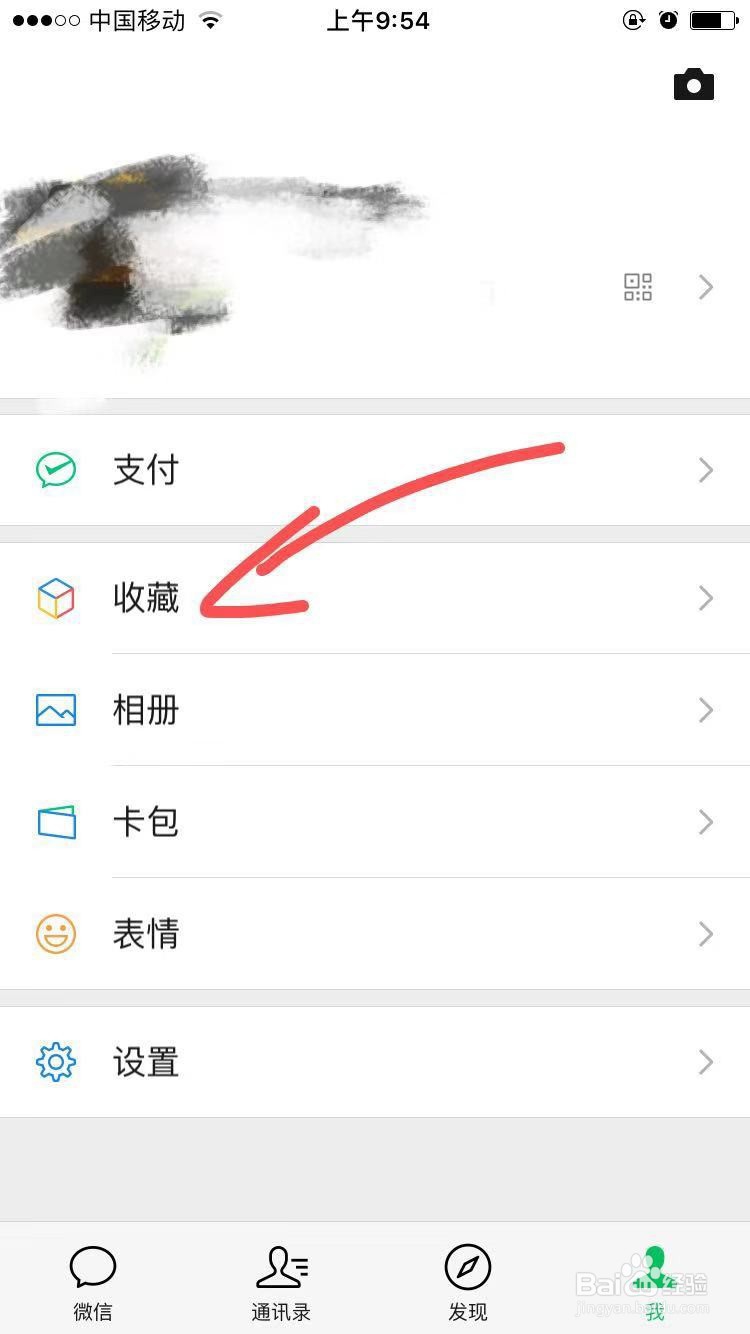
2、在个人中心页面找到并点击“收藏”。
3、进入收藏页面之后,点击右上角的“+”进入新建笔记页面。

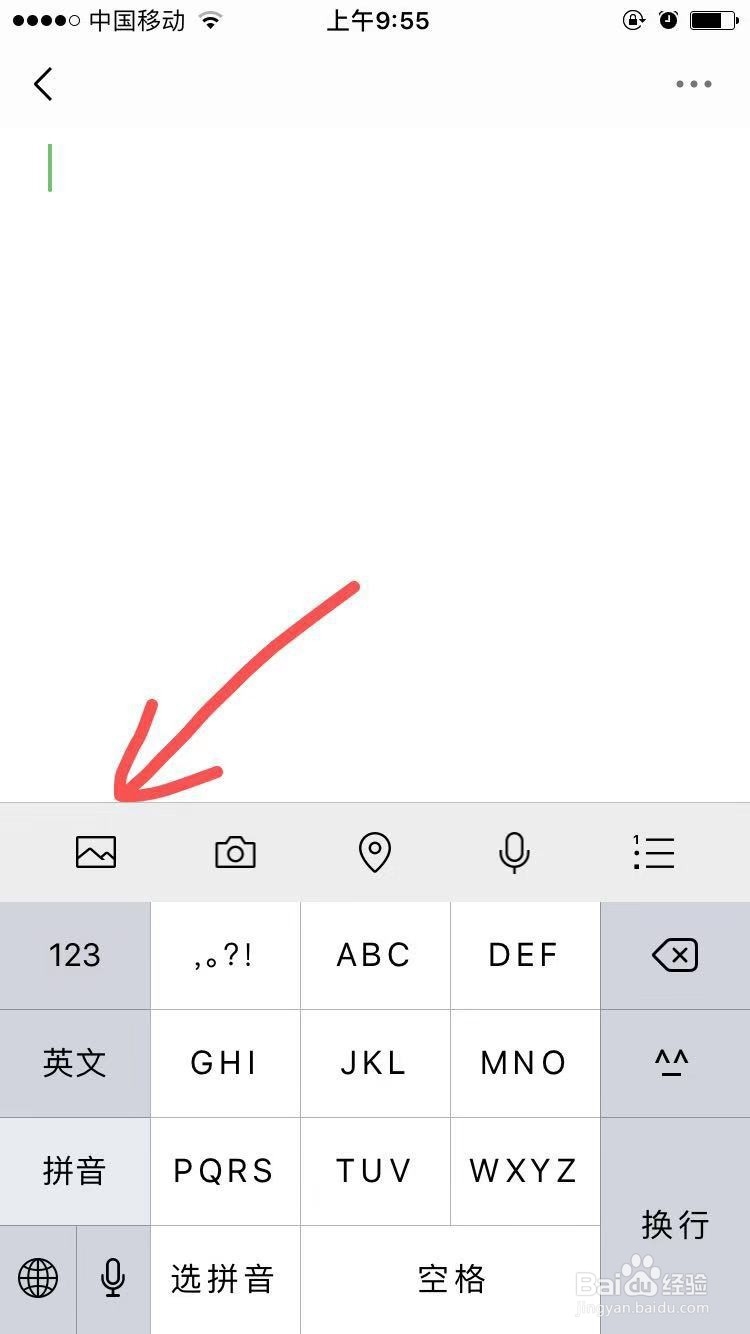
4、在空白笔记页面,点击左下角的图片图标。
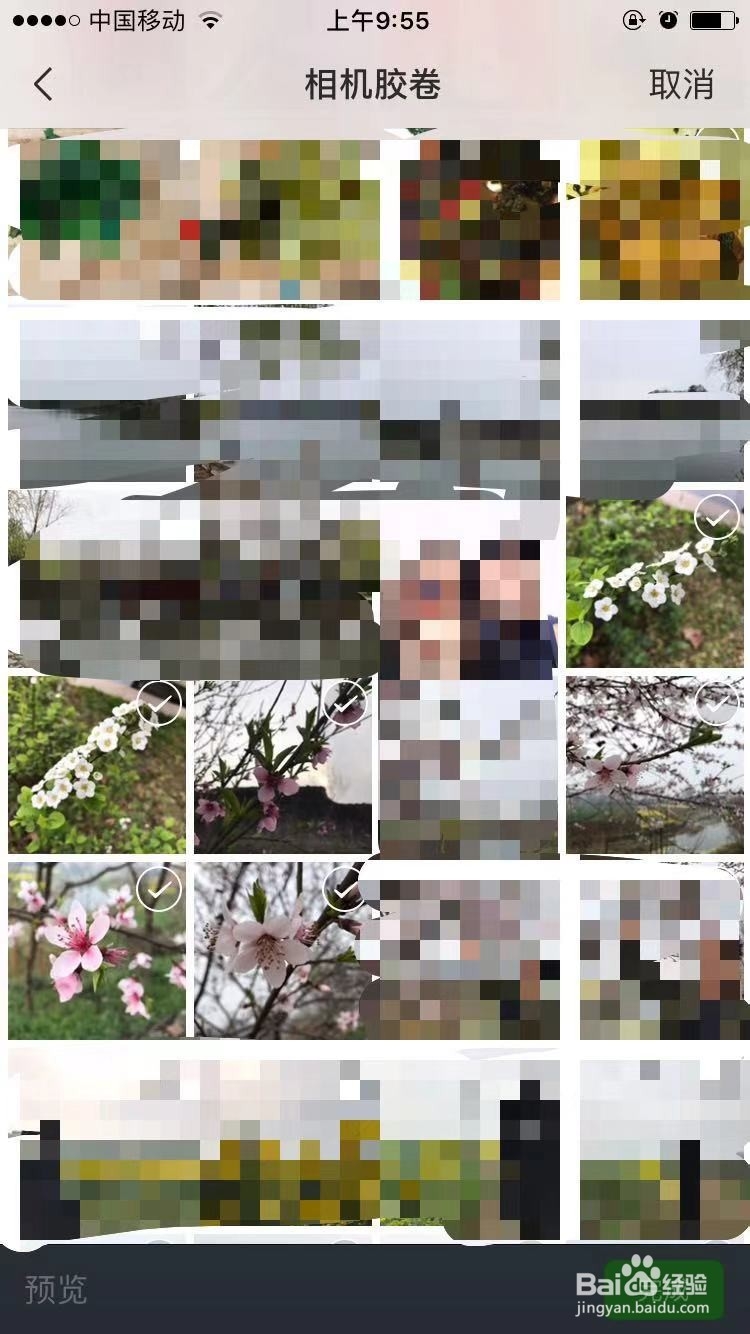
5、进入手机自带的相册之后,选择我们要拼接的多张图片。
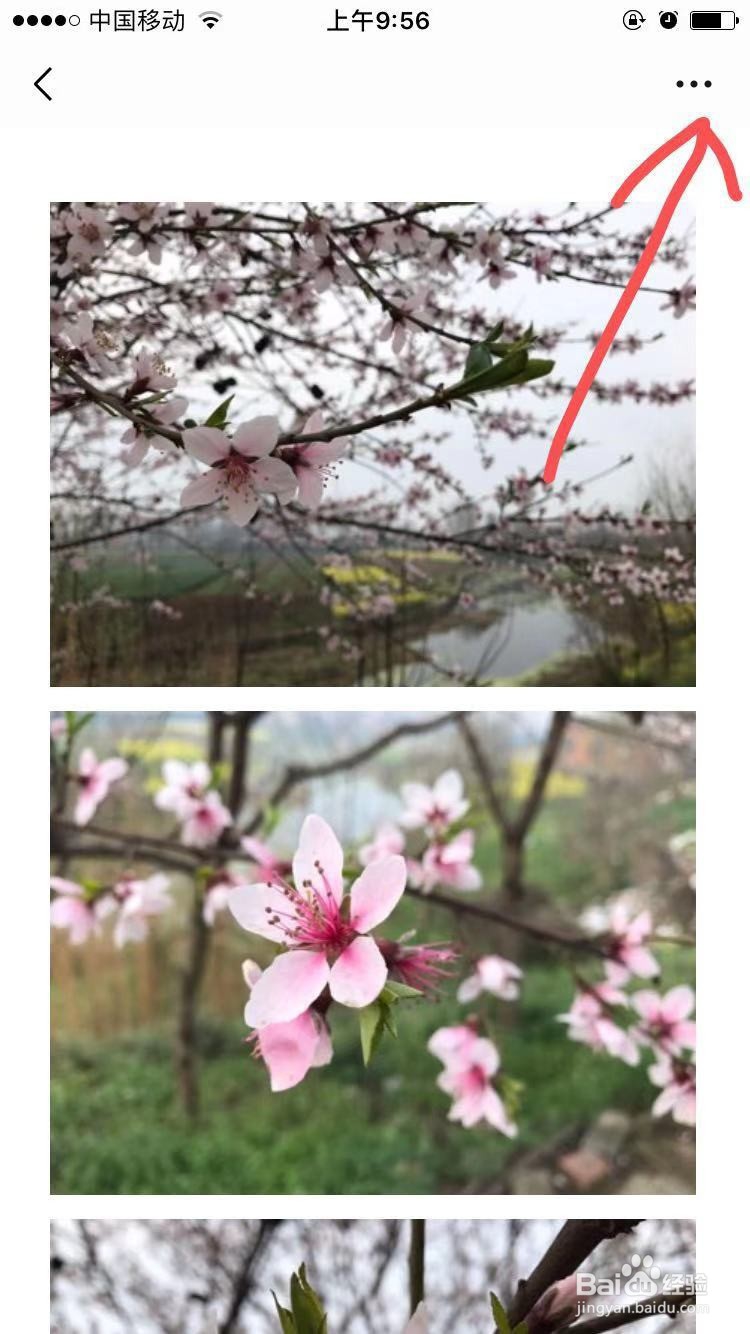
6、选择好图片返回笔记页面后,点击右上角的3个点符号。
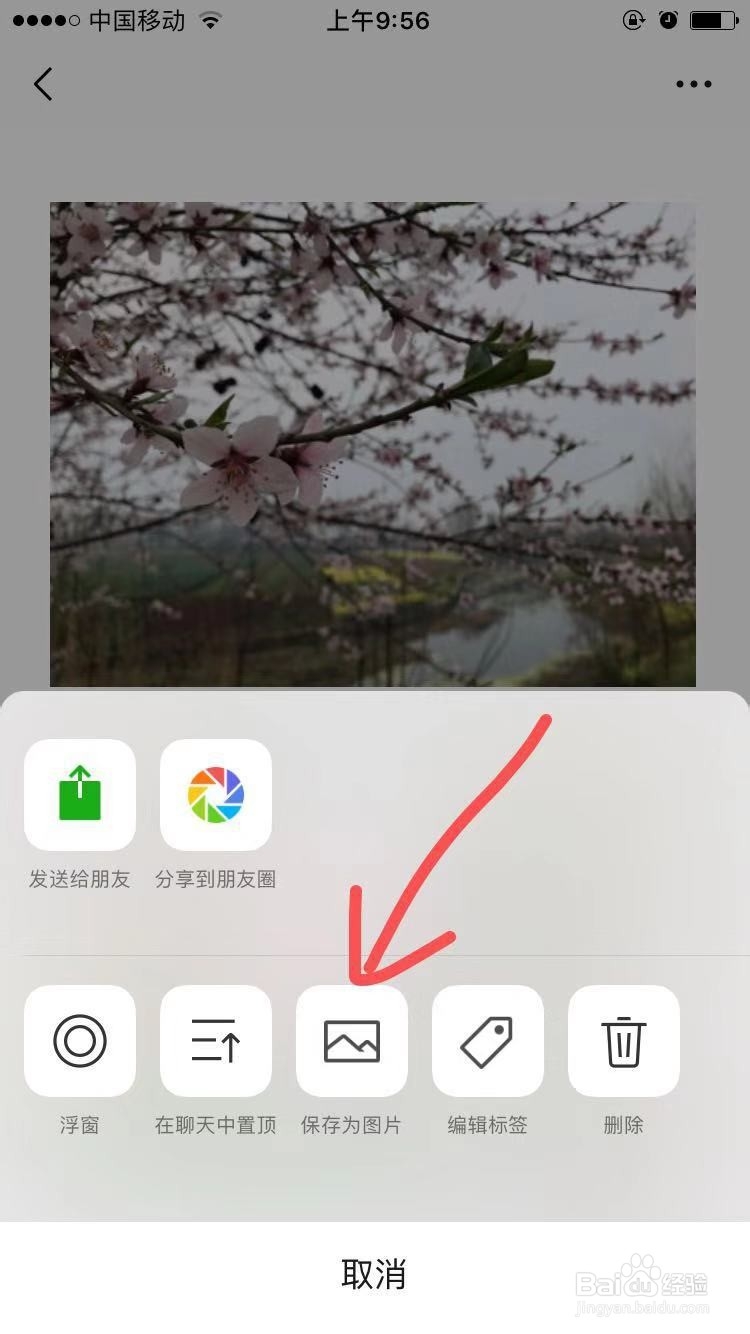
7、在弹窗的选项中,选择“保存为图片”。
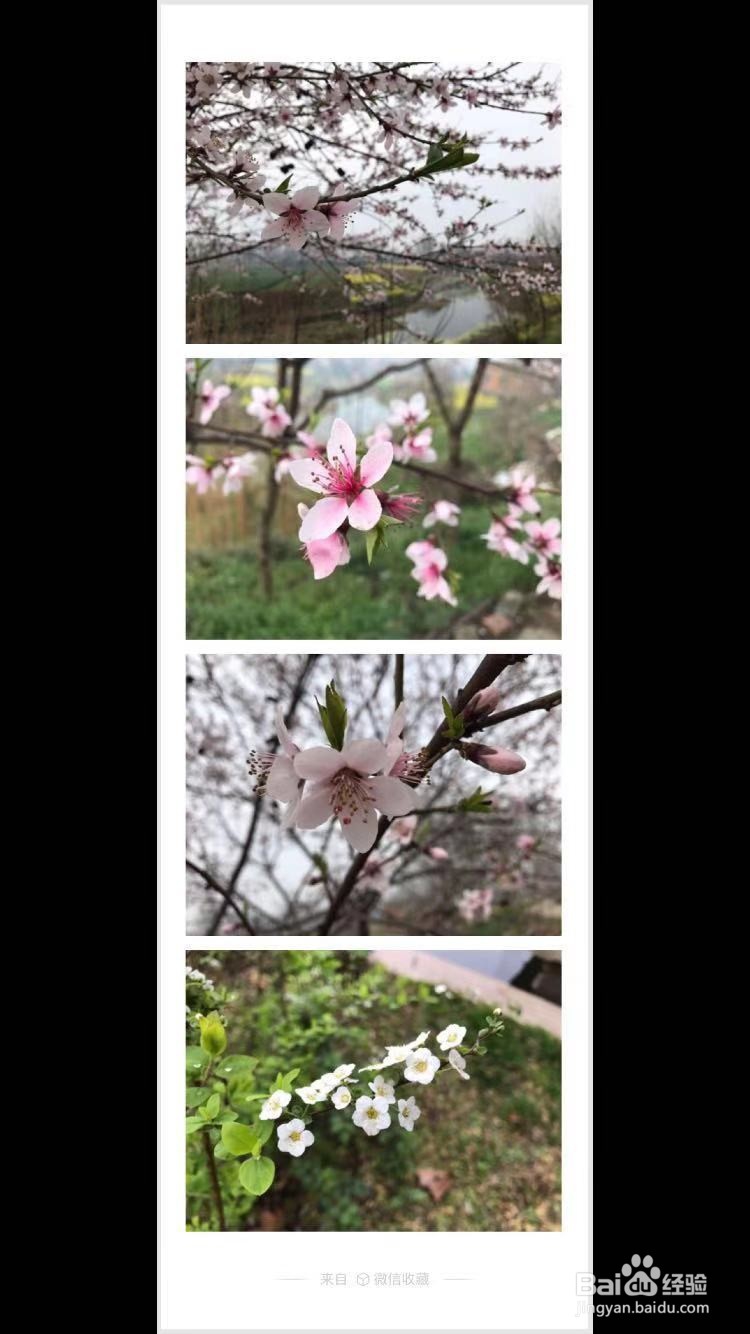
8、图片会保存到系统相册中。我们打开系统相册中刚保存的图片,可看到多张图片已经成功拼接成了一张长图片。
时间:2026-05-02 18:24:08
1、打开手机微信,点击首页右下角的“我”。
2、在个人中心页面找到并点击“收藏”。
3、进入收藏页面之后,点击右上角的“+”进入新建笔记页面。
4、在空白笔记页面,点击左下角的图片图标。
5、进入手机自带的相册之后,选择我们要拼接的多张图片。
6、选择好图片返回笔记页面后,点击右上角的3个点符号。
7、在弹窗的选项中,选择“保存为图片”。
8、图片会保存到系统相册中。我们打开系统相册中刚保存的图片,可看到多张图片已经成功拼接成了一张长图片。
