1、1点击或快速双击桌面WPS图标,点击WPS表格
打开WPS表格


2、2正常情况下,界面是白色的,眼睛看久了难免会不舒服

3、3点击“视图”

4、4点选视图下的“护眼模式”
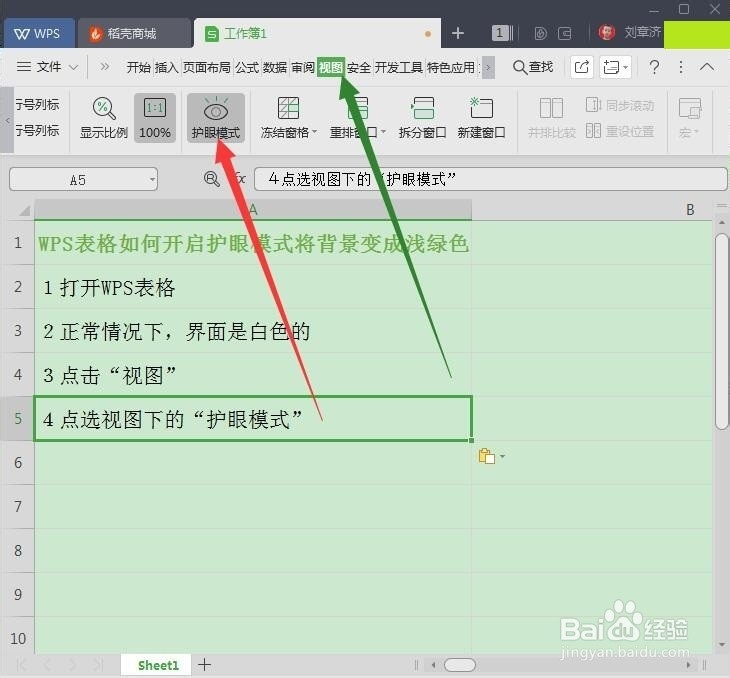
5、5另一种开启方式就点击界面的右下角灯泡标志,有的称为眼睛标志,点开就有这个选项,界面就换成了浅绿色,眼睛瞬间舒服了很多

6、6若要关闭该项功能,则再次点击切换该功能即可。

时间:2026-04-22 00:11:35
1、1点击或快速双击桌面WPS图标,点击WPS表格
打开WPS表格
2、2正常情况下,界面是白色的,眼睛看久了难免会不舒服
3、3点击“视图”
4、4点选视图下的“护眼模式”
5、5另一种开启方式就点击界面的右下角灯泡标志,有的称为眼睛标志,点开就有这个选项,界面就换成了浅绿色,眼睛瞬间舒服了很多
6、6若要关闭该项功能,则再次点击切换该功能即可。
