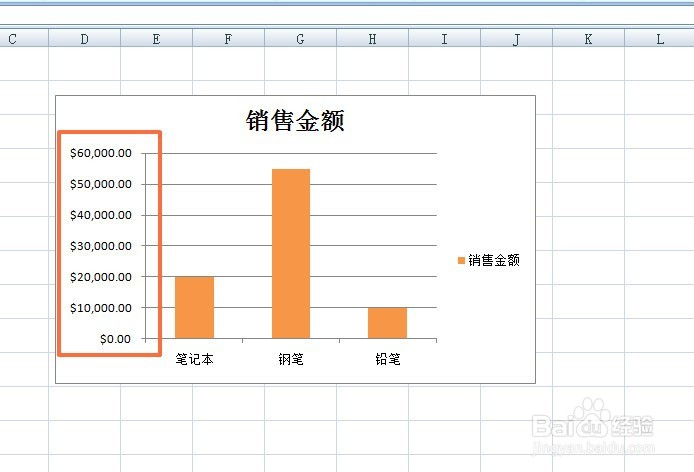
1、如下图中所示,在柱形图表中,其垂直坐标的刻度由下至上显示,要求将其刻度更改为由上至下的顺序。
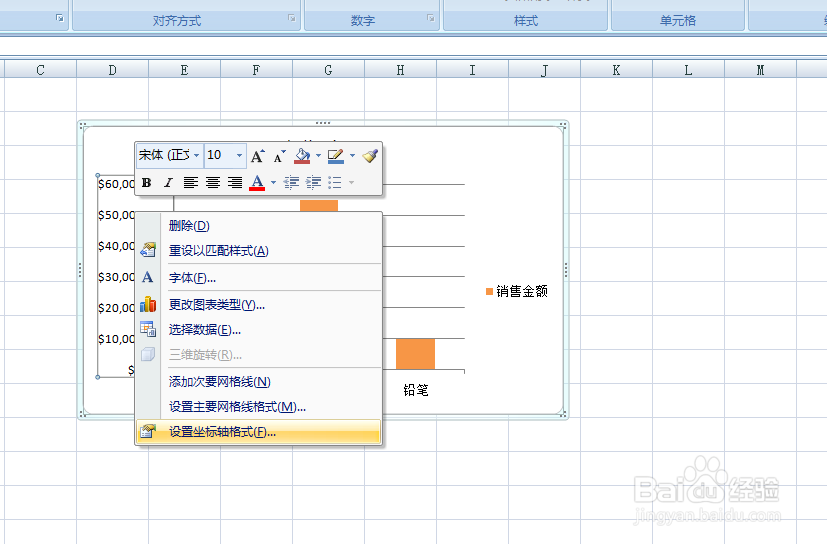
2、选中垂直坐标轴,点击鼠标右键,在弹出的菜单选项中点击选择【设置坐标轴格式】选项。
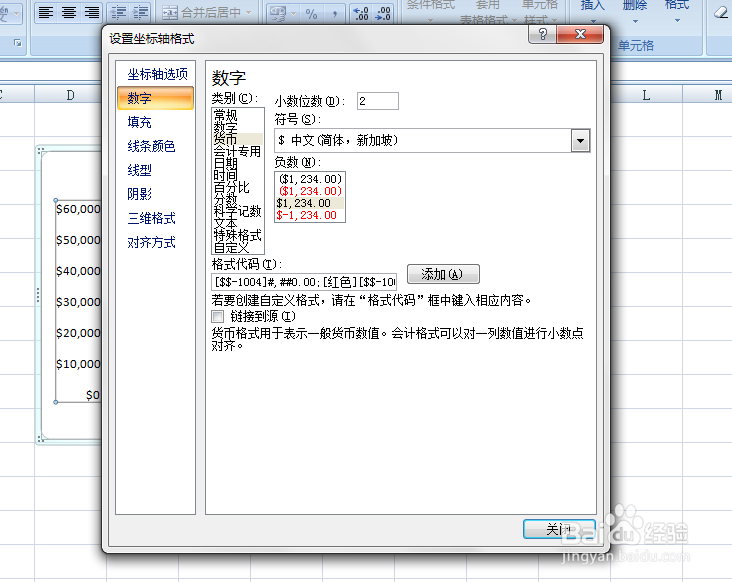
3、如下图,通过上一步骤,系统弹出了【设置坐标轴格式】对话框。
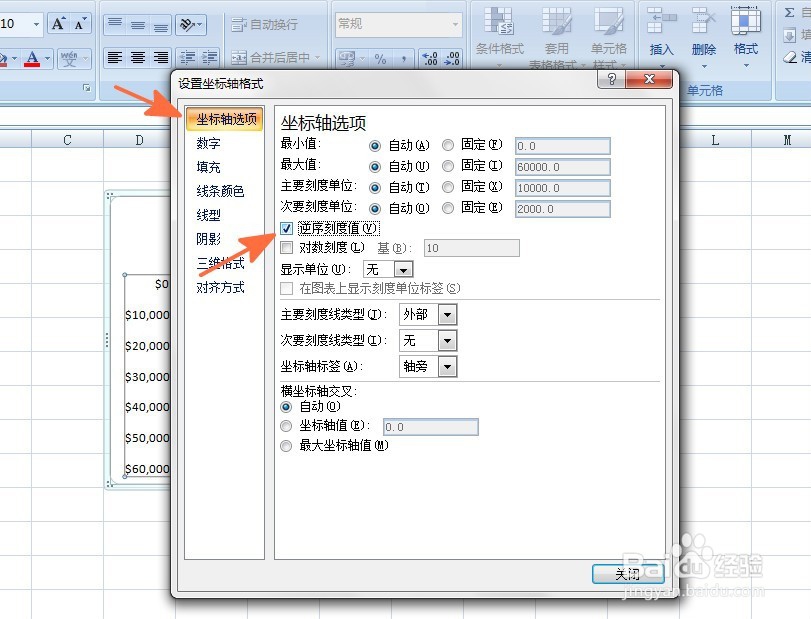
4、在系统弹出的【设置坐标轴格式】对话框中:
左边点击选择[坐标轴选项];
在右边的选项中勾选下图中箭头指向的[逆序刻度值]选项,设置后点击【关闭】按钮,将对话框关闭。
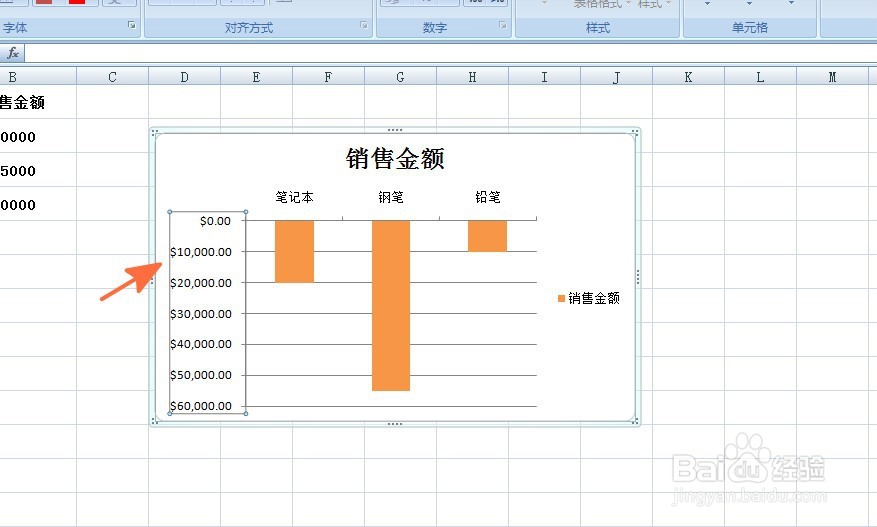
5、如下图,通过以上操作步骤,柱形图表中垂直坐标轴刻度的显示顺序发生了更改。
时间:2026-04-23 11:00:32
1、如下图中所示,在柱形图表中,其垂直坐标的刻度由下至上显示,要求将其刻度更改为由上至下的顺序。
2、选中垂直坐标轴,点击鼠标右键,在弹出的菜单选项中点击选择【设置坐标轴格式】选项。
3、如下图,通过上一步骤,系统弹出了【设置坐标轴格式】对话框。
4、在系统弹出的【设置坐标轴格式】对话框中:
左边点击选择[坐标轴选项];
在右边的选项中勾选下图中箭头指向的[逆序刻度值]选项,设置后点击【关闭】按钮,将对话框关闭。
5、如下图,通过以上操作步骤,柱形图表中垂直坐标轴刻度的显示顺序发生了更改。
