怎么把身份证正反面扫描到一张纸上

 时间:2026-04-23 05:29:59

1、打开电脑,点击左下角的win图标,页面弹出选项,点击传真和扫描

怎么把身份证正反面扫描到一张纸上

2、进入扫描界面,点击新扫描

怎么把身份证正反面扫描到一张纸上

3、先把身份证正反面,单独的扫描出来,就是扫描成两张扫描件。

怎么把身份证正反面扫描到一张纸上

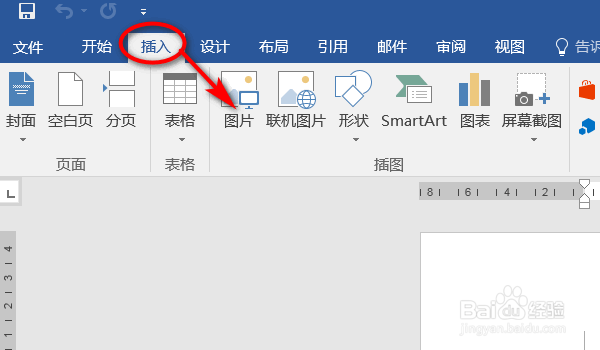
4、打开一个空白的Word文档,点击左上角的插入,再点击图片

把两张分开的扫描件,一起插入到空白的Word文档里。

怎么把身份证正反面扫描到一张纸上

5、身份证正反面插入到Word文档后,点击Word文档右上角的裁剪

怎么把身份证正反面扫描到一张纸上

6、把裁剪的边框,按照身份证的形状拉动,最后点击回车键,这样就可以把背景全部删除掉了。

怎么把身份证正反面扫描到一张纸上

怎么把身份证正反面扫描到一张纸上

7、身份证正反面都用裁剪的方式,把背景删除掉,然后把删除背景的身份证正反面拉到同一页里面,这样身份证正反面,就在同一张纸上了。

是不是非常简单,这种方式适合各种不会photoshop小白使用。

怎么把身份证正反面扫描到一张纸上

  • 怎样把身份证件扫描在一张纸上
  • 如何复印身份证正反面在一张纸上
  • 怎么把身份证扫描到一张纸上
  • 如何将两面证件扫描到一张纸上
  • 如何将扫描的身份证正反面放到一张上面?
  • 热门搜索
    保护牙齿手抄报 爱国卫生月手抄报 英语春节手抄报 手抄报图片大全3年级 小学生元宵节手抄报 祖国建设新成就手抄报 抗美援朝手抄报内容 小学生网络安全手抄报的句子 关于长征的手抄报 关于生命的手抄报