如何制作复合的变化线图形

 时间:2024-10-12 03:14:19

1、在photoshop cc2017的主界面上点击【新建】选项

如何制作复合的变化线图形

2、在【新建文档】窗口中设置画布大小的参数。

如何制作复合的变化线图形

3、在【工具面板】上点击【直线工具】选项

如何制作复合的变化线图形

4、在【直线工具】的工具栏上设置好【直线工具】的参数。

如何制作复合的变化线图形

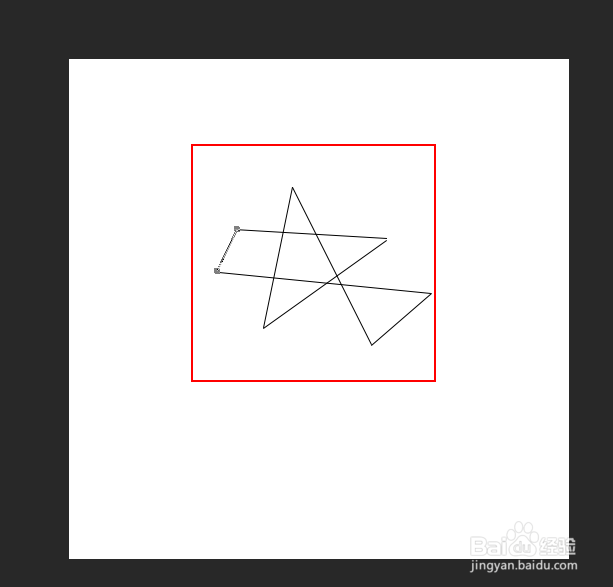
5、在画布上画出如图所示的图形。

如何制作复合的变化线图形

6、在【图层面板】上按住shift键选中所有的形状图层。

如何制作复合的变化线图形

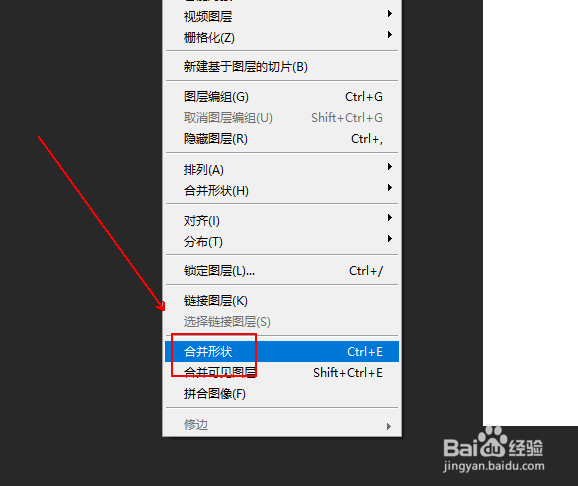
7、菜单栏:执行【图层】-【合并形状】命令。

如何制作复合的变化线图形

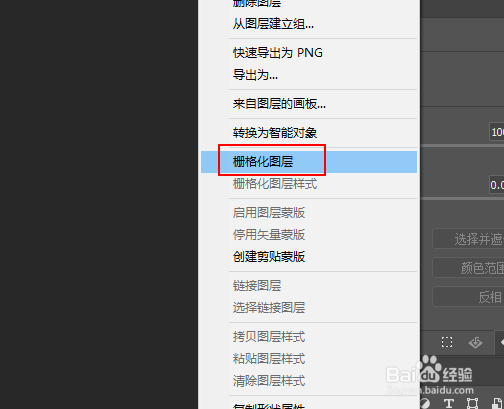
8、在【图层面板】上右击鼠标。

如何制作复合的变化线图形

9、在弹出的菜单列表中单击【栅格化图层】选项。

如何制作复合的变化线图形

10、使用快捷键Ctrl+T对图形的位置和大小进行重新的规划,设置好后回车。

如何制作复合的变化线图形

11、再次使用快捷键Ctrl+T将其中心设置到如图位置并旋转一个方向。

如何制作复合的变化线图形

12、多次使用快捷键Ctrl+Shift+Alt+T,直到如图所示图形出现为止

如何制作复合的变化线图形
  • 如何进行污水管网工程现状分析
  • cad怎么用块命令
  • 怎么制作腐蚀字特效
  • AUTOCAD图层相关命令详解(五)
  • axios拿到接口数据如何储存
  • 热门搜索
    保护森林手抄报 反对邪教手抄报图片 四年级数学手抄报图片 关爱生命手抄报内容 幼儿手抄报图片 保护环境的手抄报内容 环境保护手抄报资料 初中英语手抄报资料 消防手抄报内容 安全伴我成长手抄报