1、打开数据表。
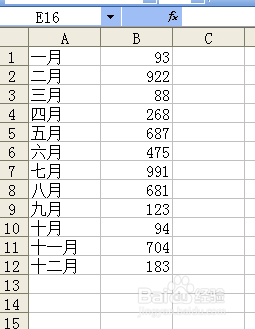
2、选中数据区,点击插入,图表。

3、弹出对话框,插入一张柱状图,点击下一步。

4、这张图表正确,点击下一步。

5、点击数据标志。
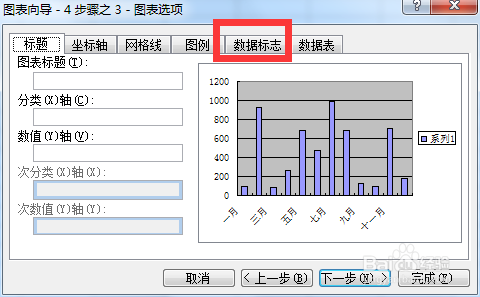
6、勾选值前面的方块,点击下一步。

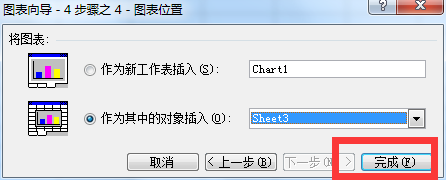
7、点击完成。
8、这张图表的数据值都在柱状图上。

9、如果我们一开始没有勾选值,如下图,该怎么办?
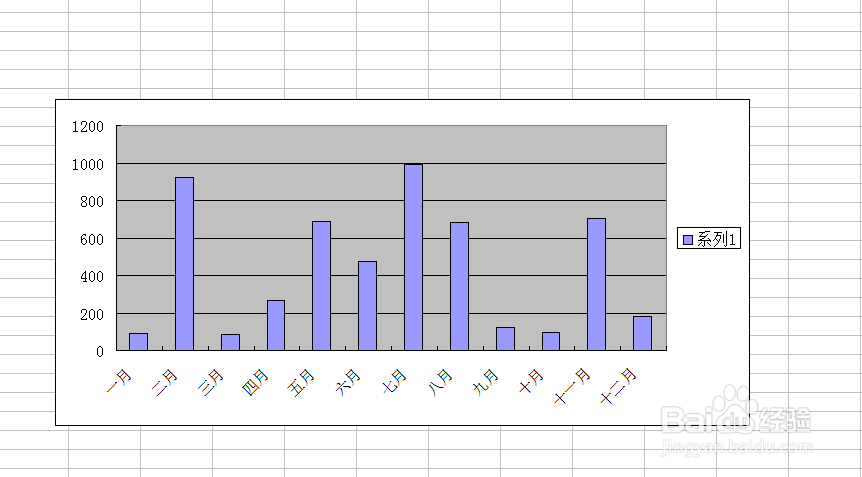
10、在图表上右击,点击图表选项。
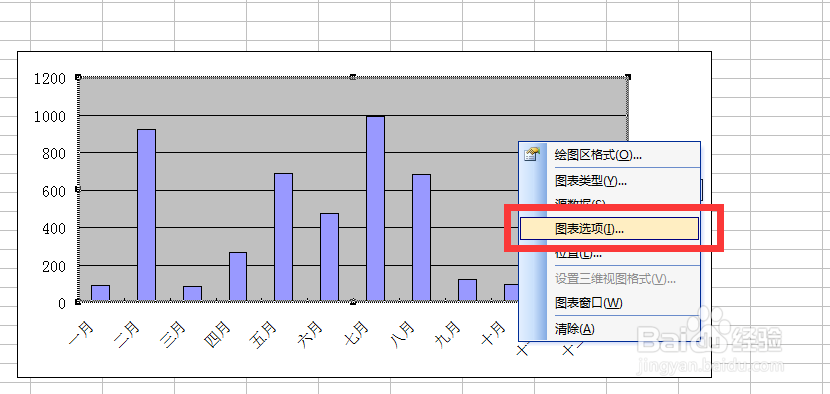
11、勾选数据标志内值前面的方块,确定。
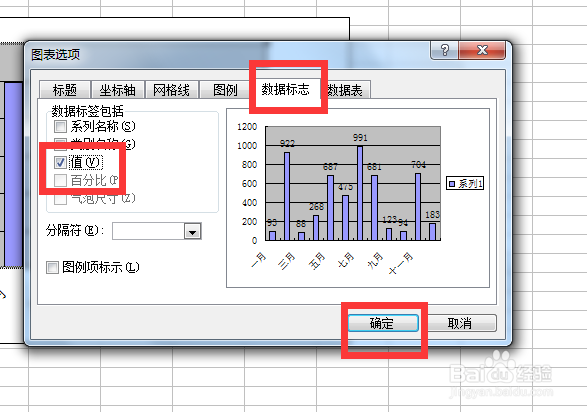
12、看数据出来了。

时间:2026-04-23 04:47:00
1、打开数据表。
2、选中数据区,点击插入,图表。
3、弹出对话框,插入一张柱状图,点击下一步。
4、这张图表正确,点击下一步。
5、点击数据标志。
6、勾选值前面的方块,点击下一步。
7、点击完成。
8、这张图表的数据值都在柱状图上。
9、如果我们一开始没有勾选值,如下图,该怎么办?
10、在图表上右击,点击图表选项。
11、勾选数据标志内值前面的方块,确定。
12、看数据出来了。
