1、首先,网上提供了一种代码解决方法,
@echo off
echo 正在清除系统垃圾文件,请稍等...... del /f /s /q %systemdrive%\*.tmp del /f /s /q %systemdrive%\*._mp del /f /s /q %systemdrive%\*.log del /f /s /q %systemdrive%\*.gid del /f /s /q %systemdrive%\*.chk del /f /s /q %systemdrive%\*.old del /f /s /q %systemdrive%\recycled\*.* del /f /s /q %windir%\*.bak del /f /s /q %windir%\prefetch\*.* rd /s /q %windir%\temp & md %windir%\temp del /f /q %userprofile%\小甜饼s\*.* del /f /q %userprofile%\recent\*.* del /f /s /q "%userprofile%\Local Settings\Temporary Internet Files\*.*" del /f /s /q "%userprofile%\Local Settings\Temp\*.*" del /f /s /q "%userprofile%\recent\*.*" echo 清除系统LJ完成! echo. & pause 把代码复制到一个文本文档里面、、然后在另存为文件名修改成LJ.bat。
以上就是代码文件了!
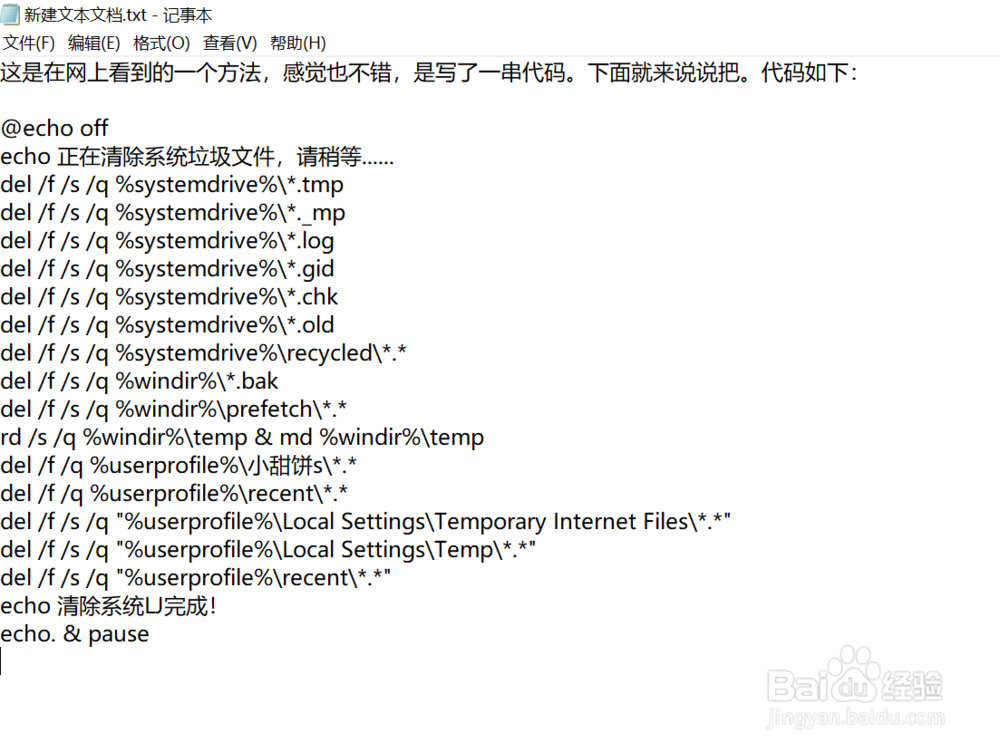
2、接着,将文件另存为文本文档到桌面,打开他,可以看到删除垃圾文件的窗口。
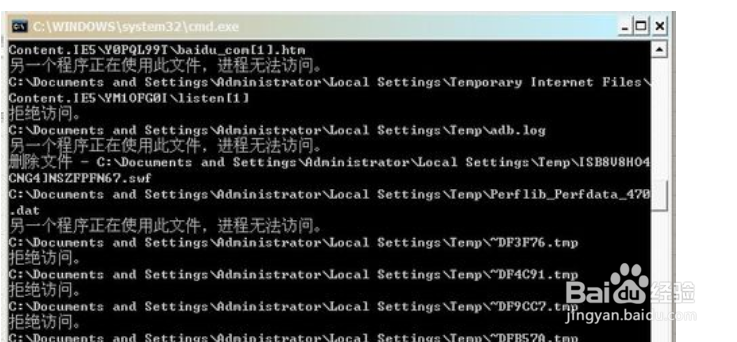
3、然后,第二种方法,进入C盘,属性,点击磁盘清理。如图所示。

4、然后系统会扫描这个盘的垃圾文件,如图正在扫描过程中,我们可以缓缓等待。

5、在然后,我们选择好要删除的文件,点击确定。如图所示。
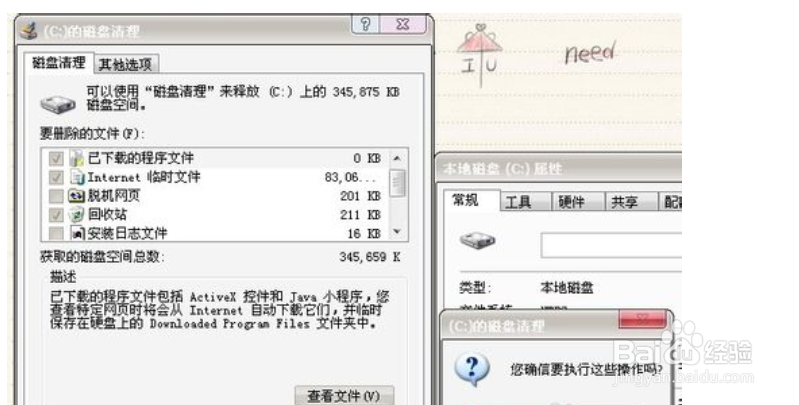
6、最后,系统将会删除磁盘的垃圾碎片,这下,系统就变的快捷清爽了!

