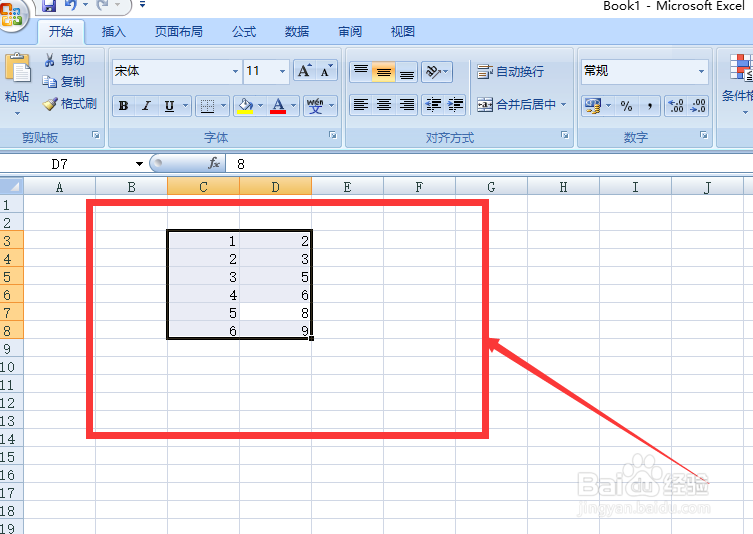
1、打开要保护的数据,选中
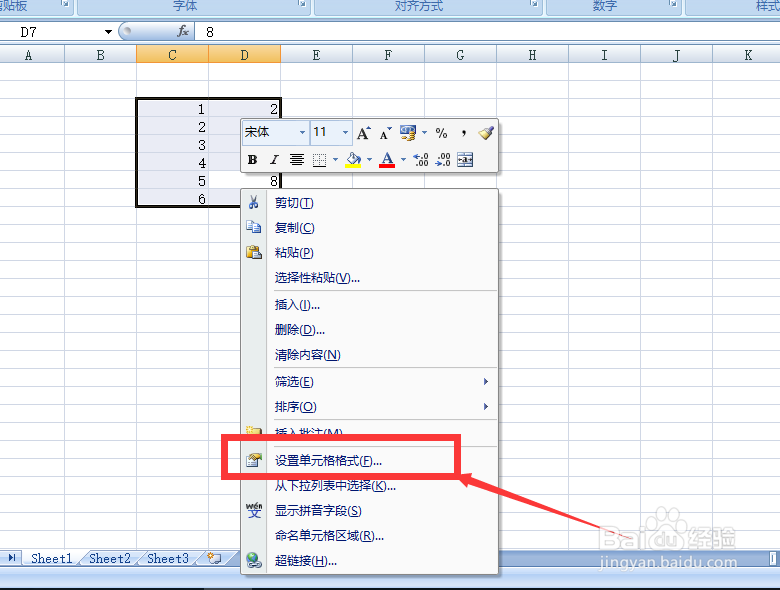
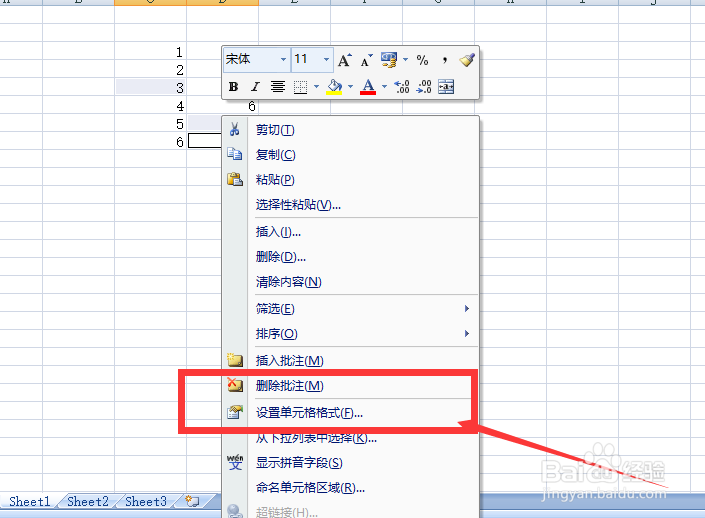
2、右击鼠标,选择“设置单元格格式”
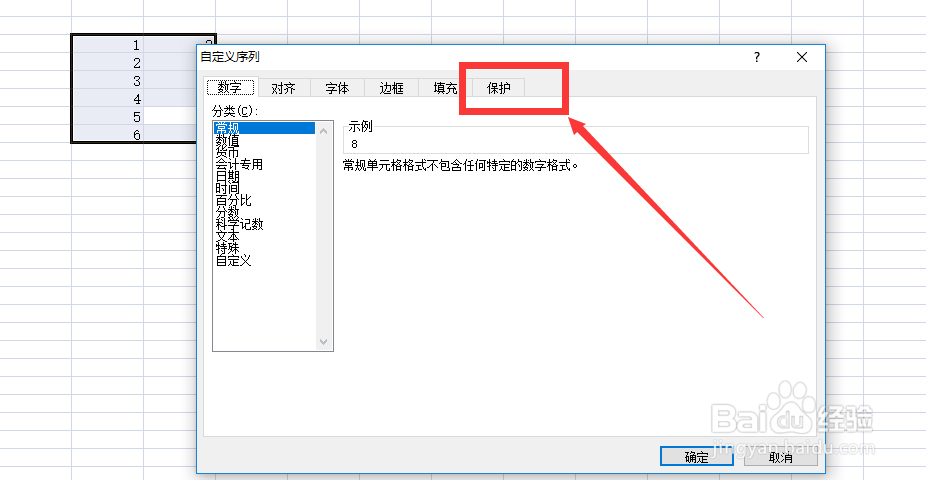
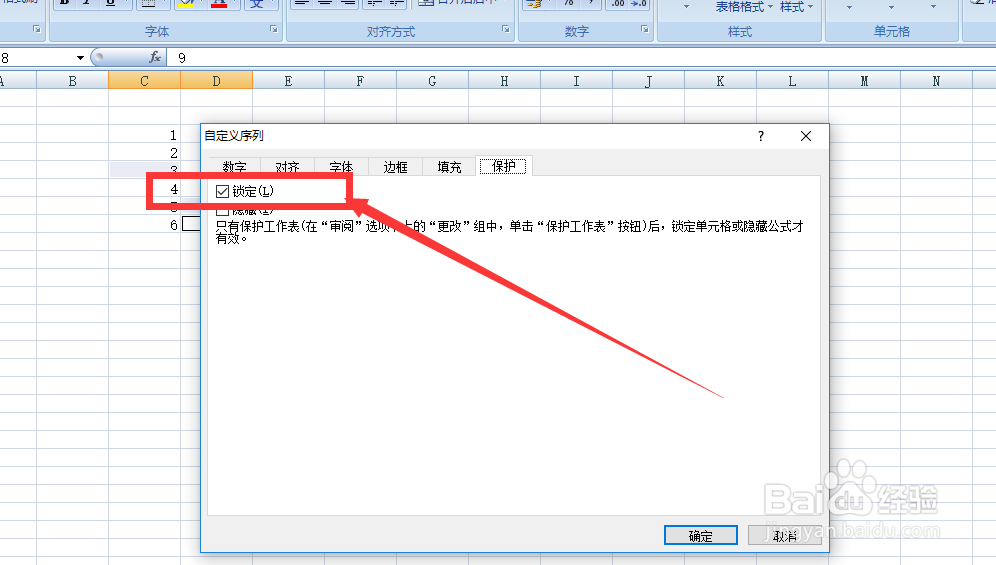
3、在单元格格式对话框选择“保护”选项
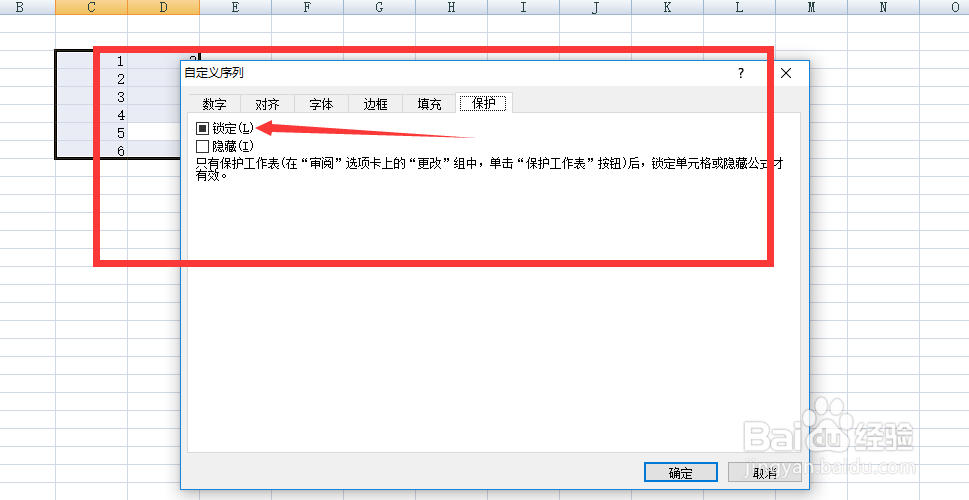
4、在保护选项里,把“锁定”前对勾取消,然后确认
5、按住“ctrl+鼠标”选择不相邻的单元格,
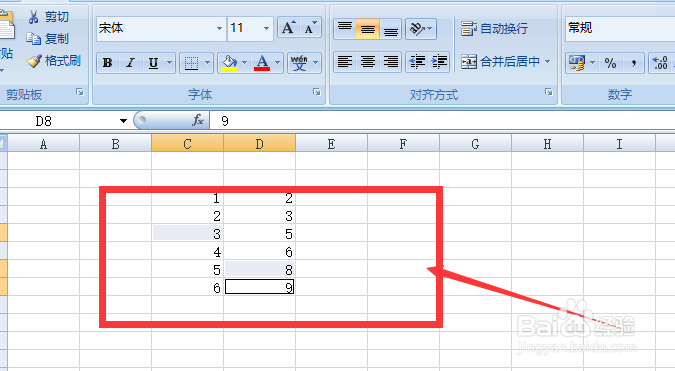
6、右击鼠标,选择单元格格式,找到保护选项,把锁定前的√,打上,然后确认,
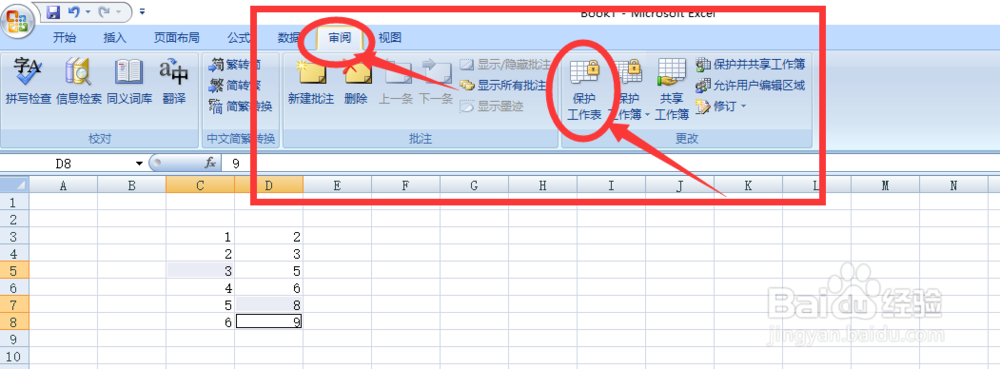
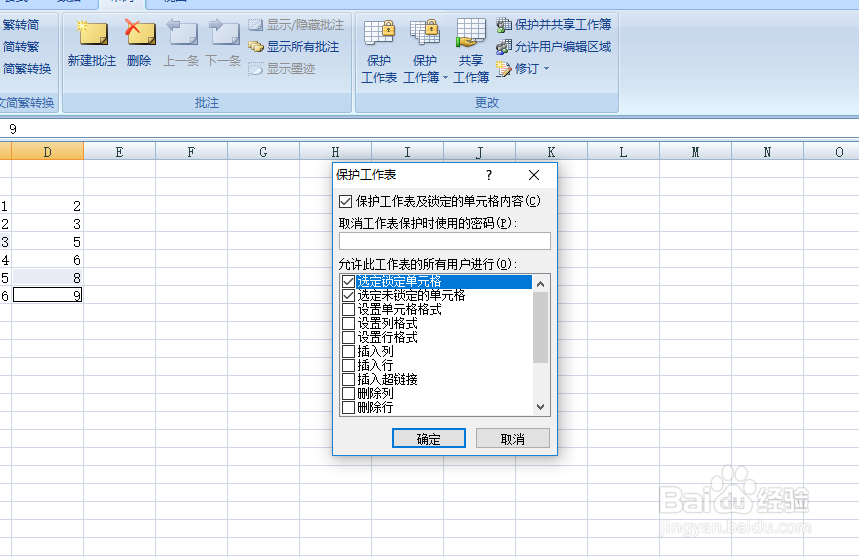
7、选择工具栏里面的“审阅”在选择“保护工作表”
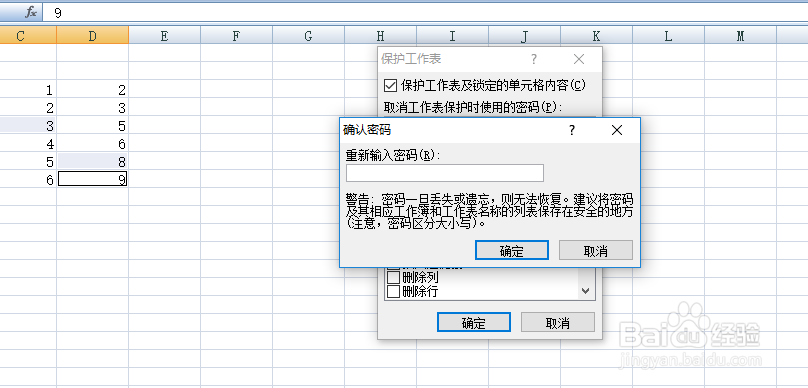
8、输入保护工作表的密码,再确认密码。
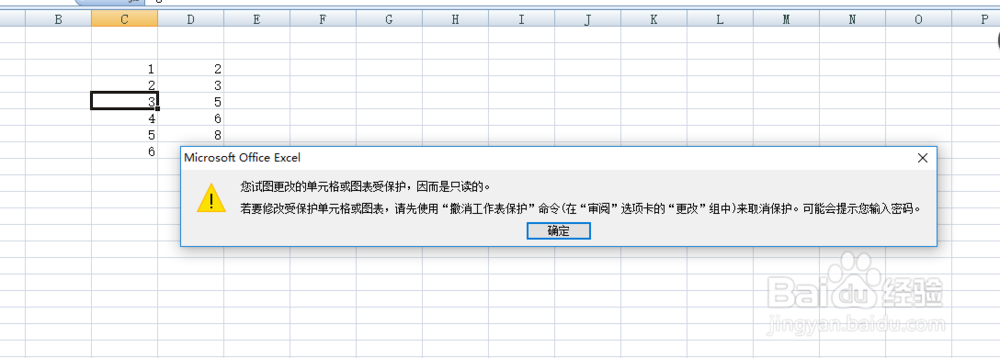
9、单击已经受保护的单元格,会出现提示,如图
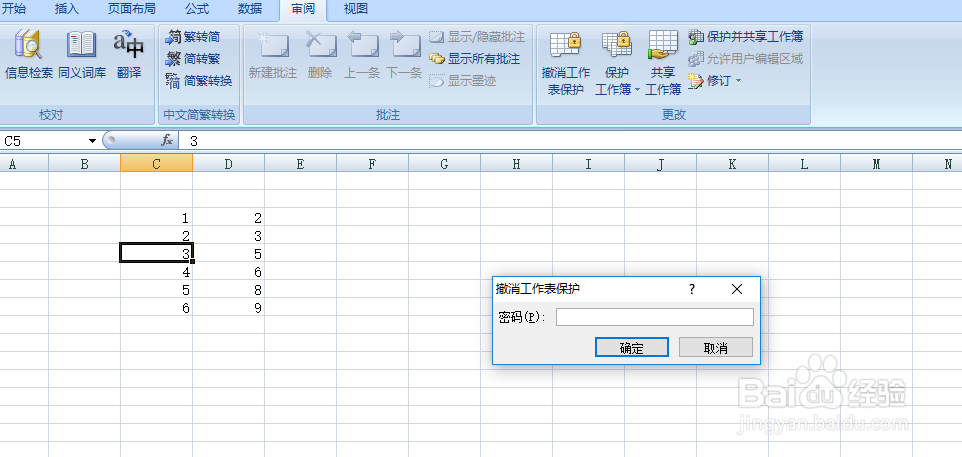
10、取消保护,直接选择“取消保护工作表”,然后输入原来设置的密码,确认即可
时间:2026-05-01 20:38:29
1、打开要保护的数据,选中
2、右击鼠标,选择“设置单元格格式”
3、在单元格格式对话框选择“保护”选项
4、在保护选项里,把“锁定”前对勾取消,然后确认
5、按住“ctrl+鼠标”选择不相邻的单元格,
6、右击鼠标,选择单元格格式,找到保护选项,把锁定前的√,打上,然后确认,
7、选择工具栏里面的“审阅”在选择“保护工作表”
8、输入保护工作表的密码,再确认密码。
9、单击已经受保护的单元格,会出现提示,如图
10、取消保护,直接选择“取消保护工作表”,然后输入原来设置的密码,确认即可
