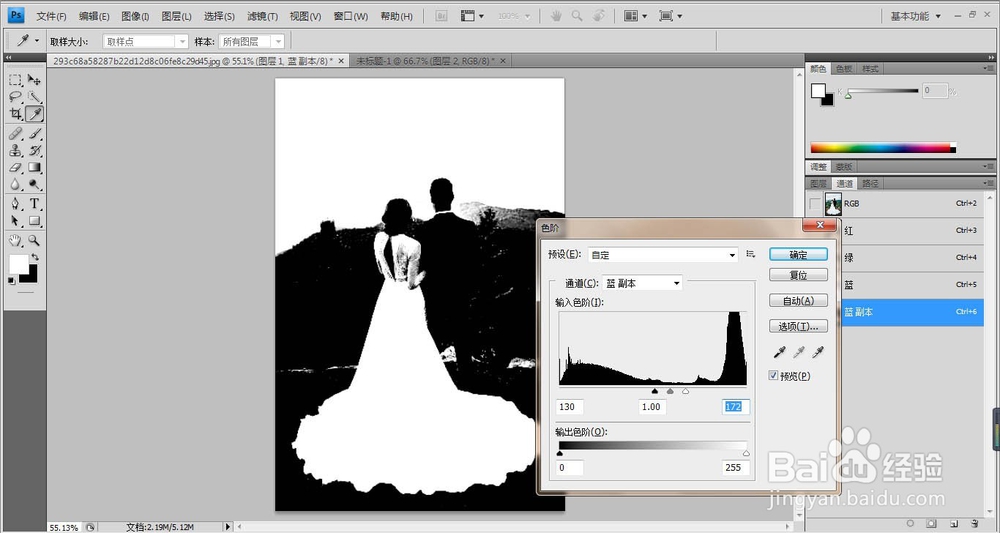
PS白色婚纱调成淡蓝色

 时间:2026-02-12 10:38:16

1、打开PS软件,执行文件-打开命令,打开背景素材文件。
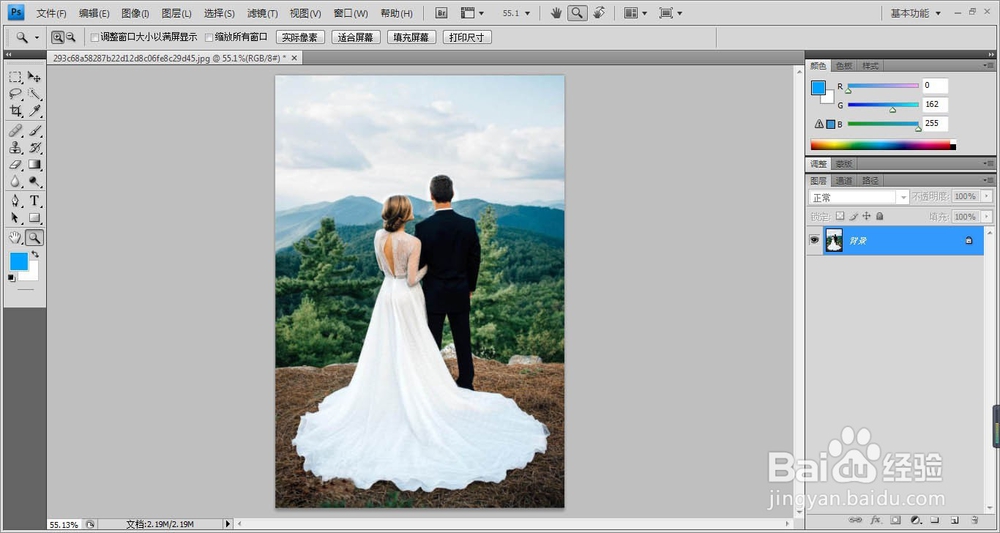
PS白色婚纱调成淡蓝色

2、按Ctrl+J复制背景图层得到图层1,选择通道面板,查看蓝通道黑白对比明显,复制蓝通道。
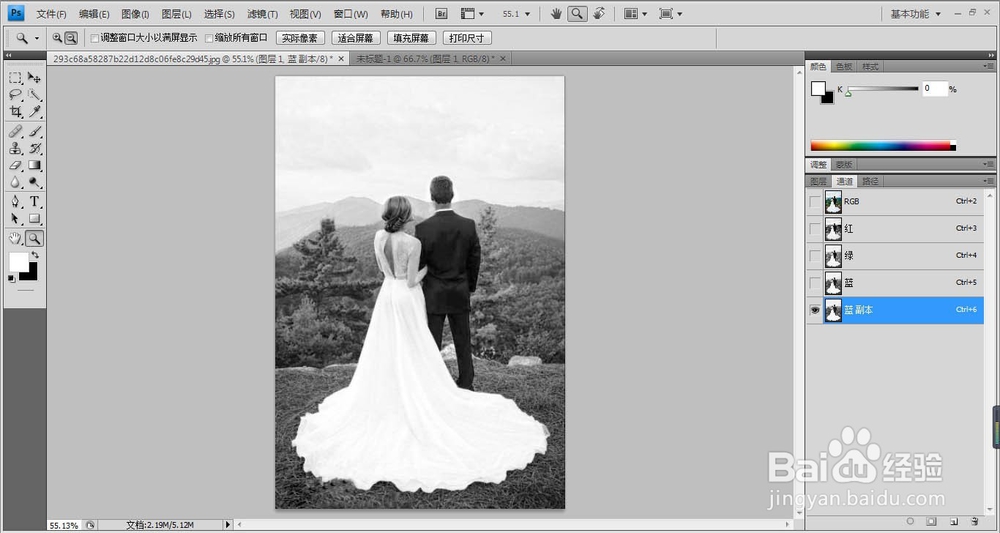
PS白色婚纱调成淡蓝色

3、按Ctrl+L打开色阶编辑框,调整滑块,使黑白对比更加明显。

PS白色婚纱调成淡蓝色

4、按Ctrl键将蓝通道副本载入选区,回到图层面板,单击图层下方的添加图层蒙版,为图层1添加蒙版。
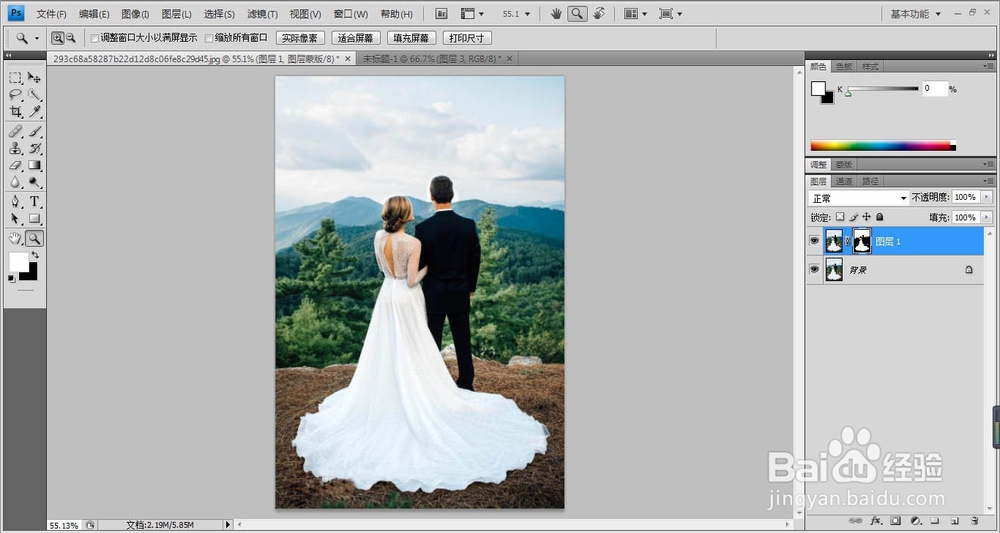
PS白色婚纱调成淡蓝色

5、将背景图层隐藏,将前景色设为黑色,选择画笔工具,设置画笔为柔角,涂抹掉婚纱以外的部分。
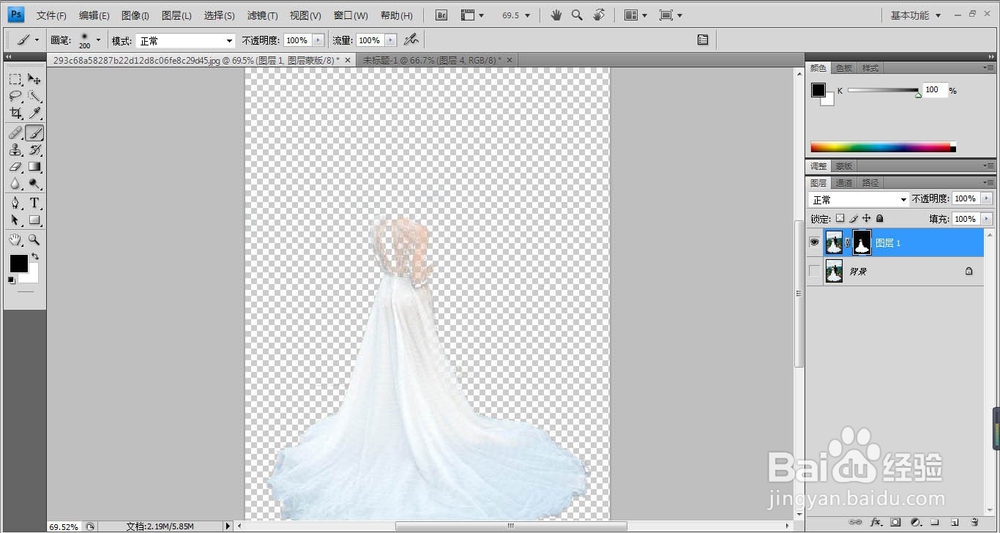
PS白色婚纱调成淡蓝色

6、选择图层下方的【创建新的填充或调整图层】-选择色相和饱和度,勾选着色,对图层1创建剪切蒙版,参数如图:
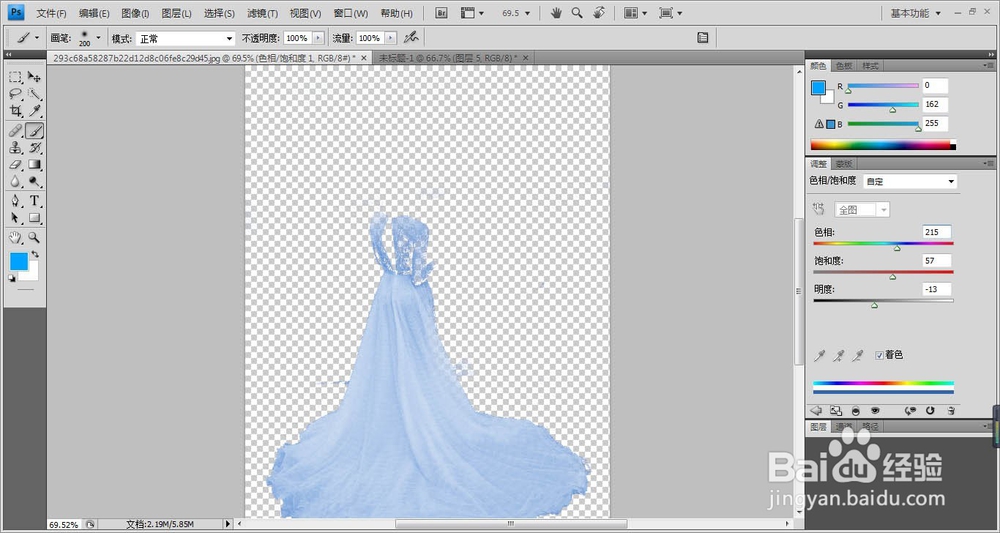
PS白色婚纱调成淡蓝色

7、单击背景图层前面的眼睛,将背景图层显示出来,最终效果如图:

PS白色婚纱调成淡蓝色

  • PS怎样设置图像的形状模糊
  • PS如何设置画布大小
  • ps如何制作透明彩虹文字效果
  • PS中的字符样式 | PS教程
  • ps如何创建矢量蒙版?
  • 热门搜索
    依依惜别手抄报 我和我的祖国手抄报内容 儿童端午节手抄报简单 关于国庆的手抄报 抗病毒手抄报 防溺水手抄报简单好画图片 三八妇女节手抄报内容 冠状病毒手抄报 吸烟有害健康的手抄报 关于廉洁的手抄报