1、首先打开OneNote2019软件,进入编辑区域。

2、接着点击上方的“文件”选项卡。

3、再在左侧列表中,点击“选项”项。

4、在“OneNote选项”对话框左侧,选择“同步”项。
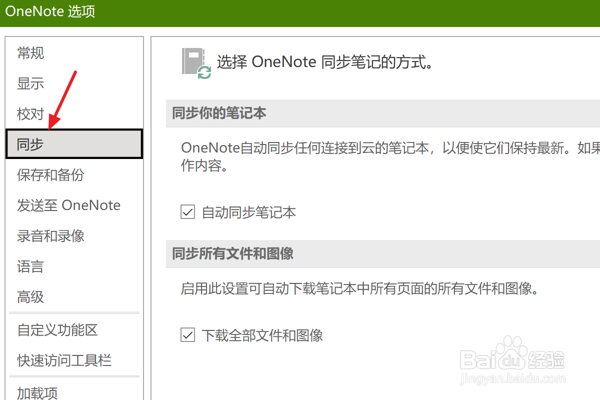
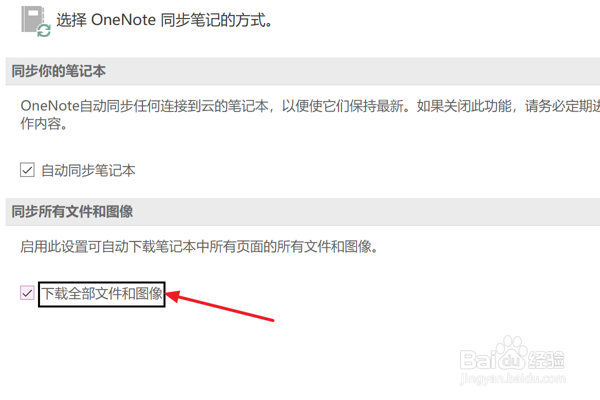
5、最后在右侧“同步所有文件和图像”栏,勾选“下载全部文件和图像”复选框即可。
时间:2026-04-23 07:18:59
1、首先打开OneNote2019软件,进入编辑区域。
2、接着点击上方的“文件”选项卡。
3、再在左侧列表中,点击“选项”项。
4、在“OneNote选项”对话框左侧,选择“同步”项。
5、最后在右侧“同步所有文件和图像”栏,勾选“下载全部文件和图像”复选框即可。
