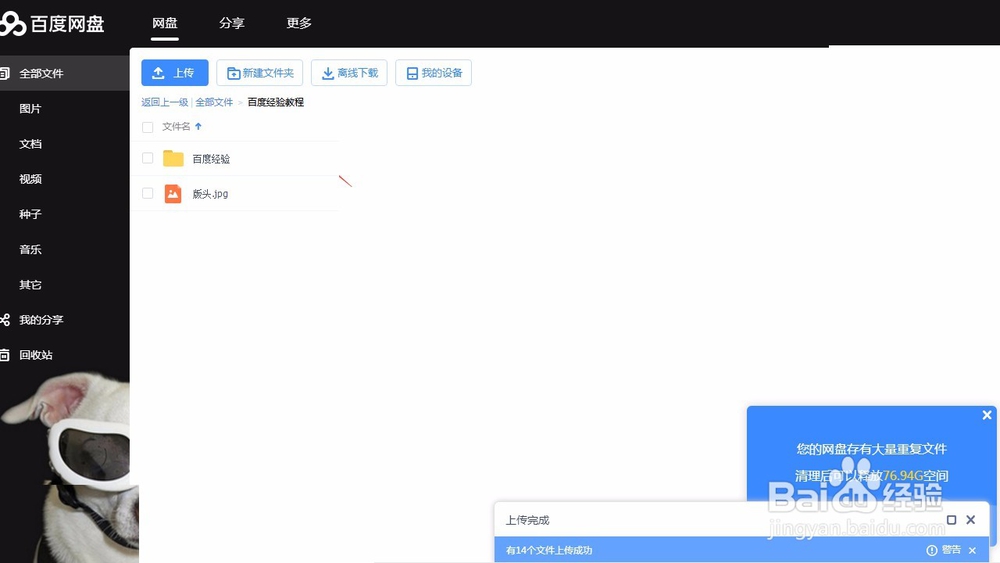
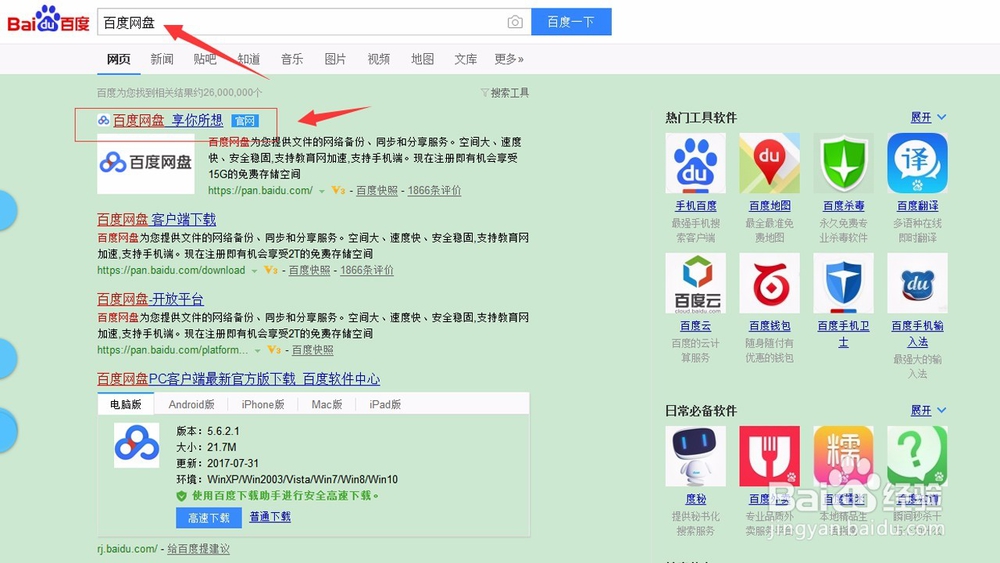
1、百度‘百度网盘’找到官网点击进去
2、进去提示登录输入自己的百度账号-点击登录,如果提前登录则会跳过此步

3、文件多我们要学会管理,现在新建一个文件夹并命名方便自己寻找自己的文件

4、点击文件名进入文件-鼠标放在‘上传’按钮上弹出下拉菜单选择‘上传文件’
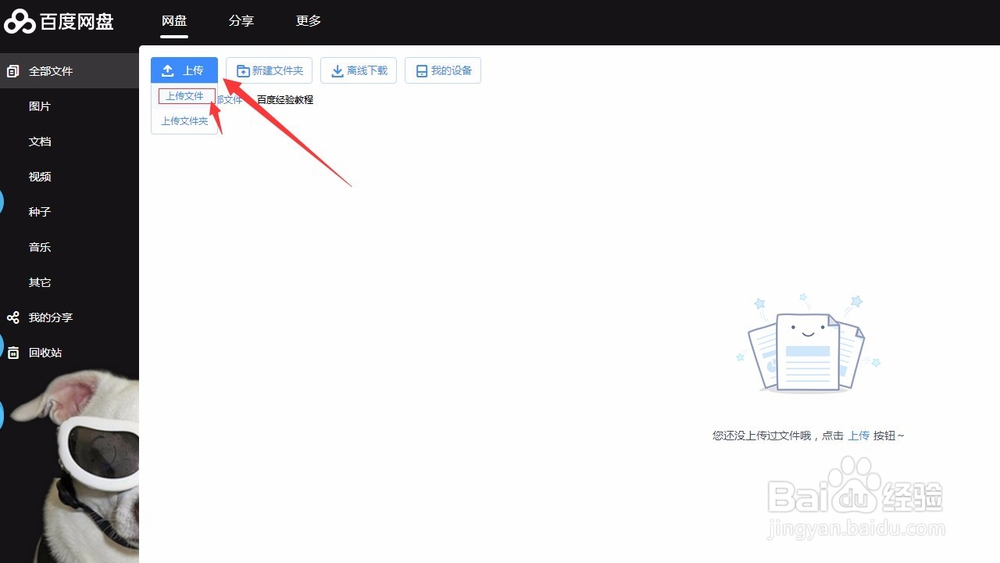
5、选择自己要上传的文件点击打开或者双击需要上传的文件进行上传

6、正在上传过程中,一般3秒一个图片,上传时间根据文件大小决定

7、文件上传完毕,点击问价即可在线预览,也可以随时下载保存

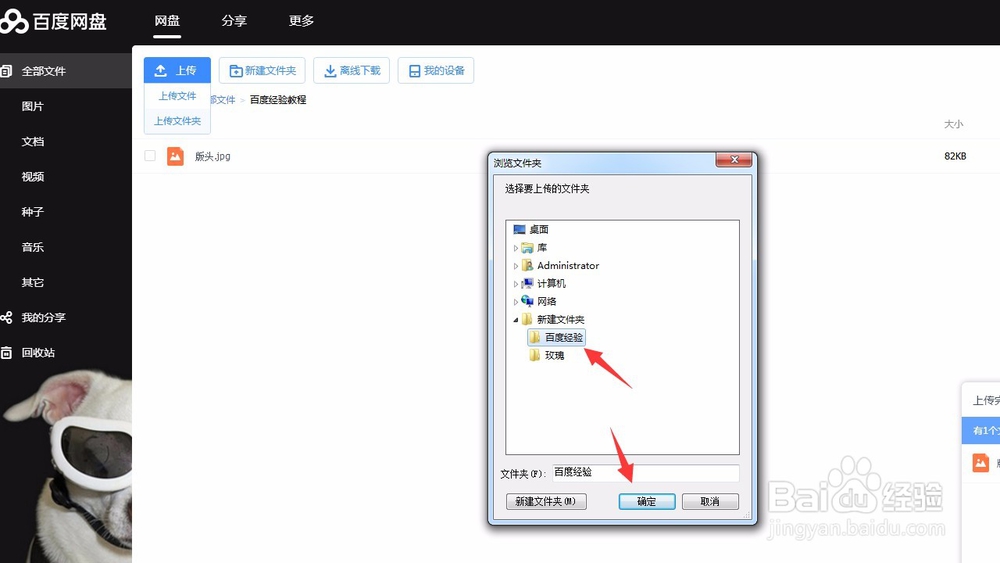
1、在需要上传的文件夹里鼠标放在‘上传按钮’弹出下拉菜单选择‘上传文件夹’
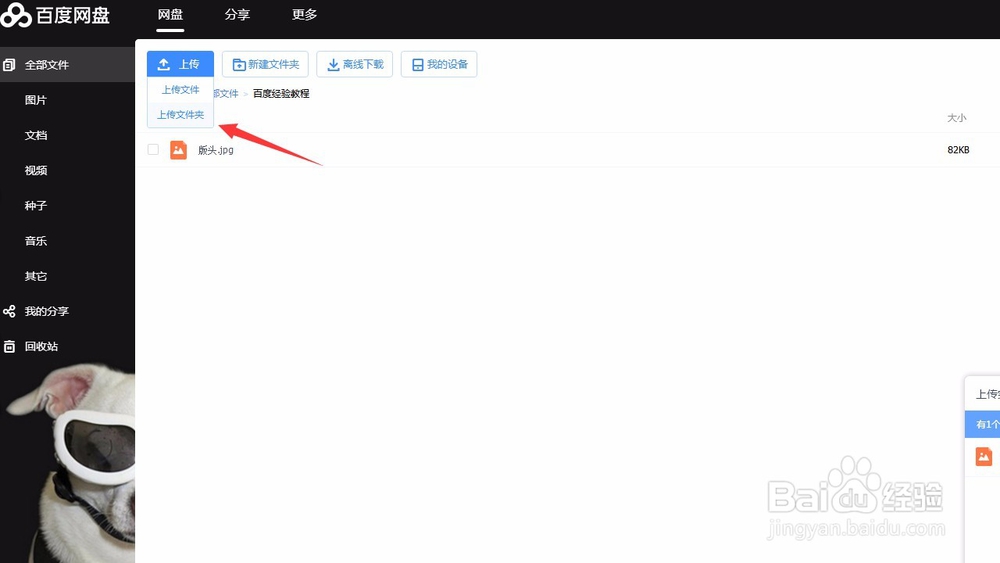
2、选择需要备份的文件夹,点击确定
3、文件会分批依次传入,在网盘里面自动生成文件夹全部放在一起
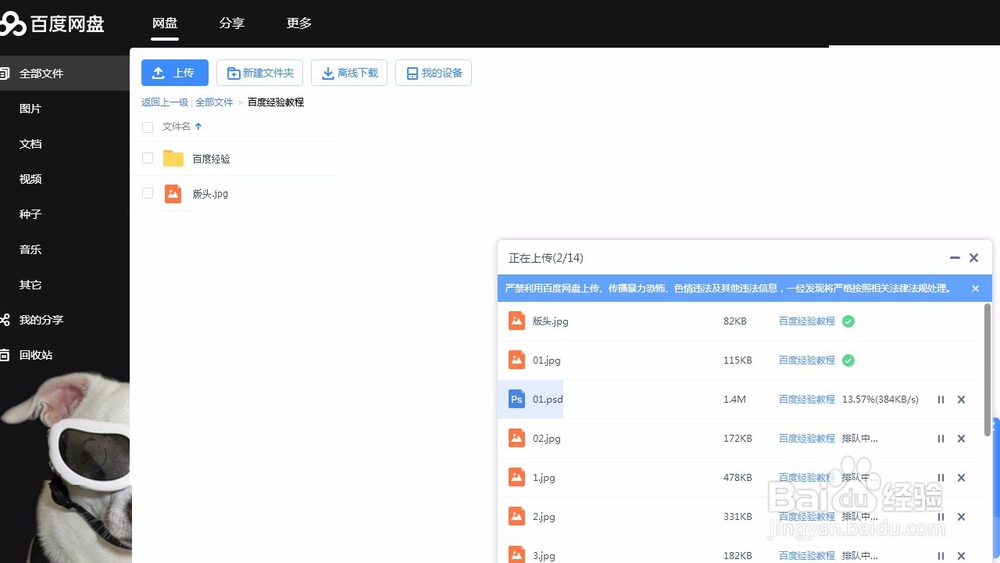
4、上传完毕,以后随时可以在网盘在线预览以及下载使用