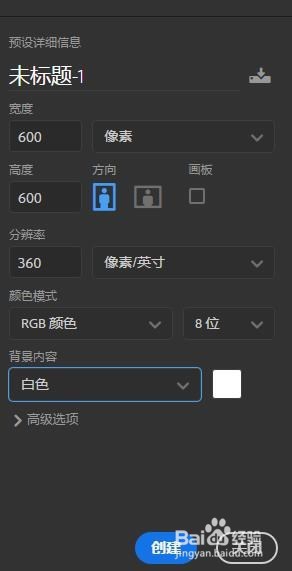
1、第一,打开ps,点击文件-新建,新建一张宽高相等大小,背景为白色的画布
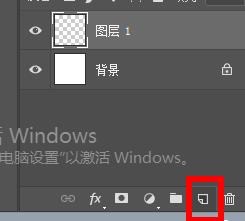
2、第二,点击右下角新建图层按钮,新建一个图层,如图中所示
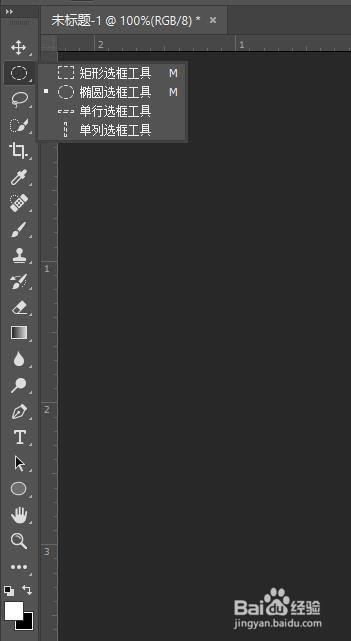
3、第三,在左侧工具栏中找到并点击椭圆选框工具,在画布上画出一个椭圆来
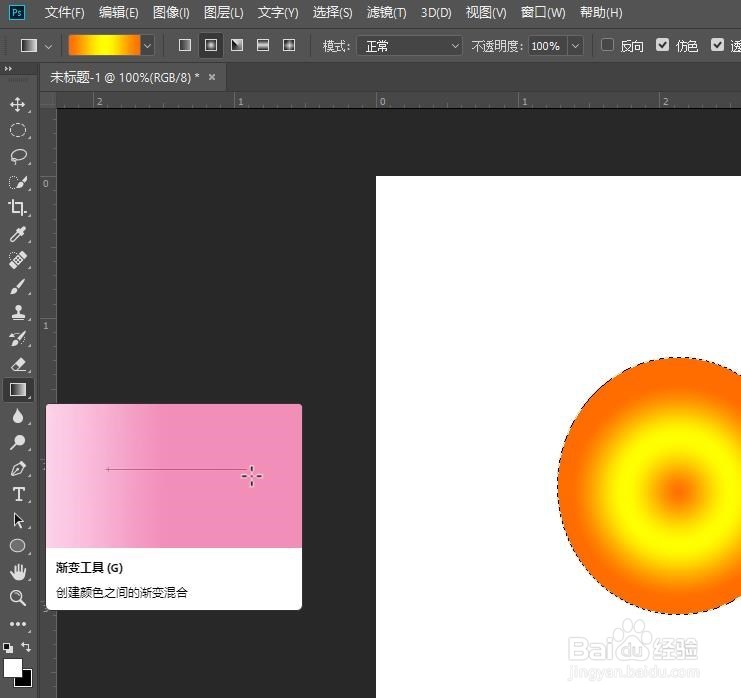
4、第四, 点击工具栏中的渐变工具,从圆的中心位置向圆的边缘线滑动
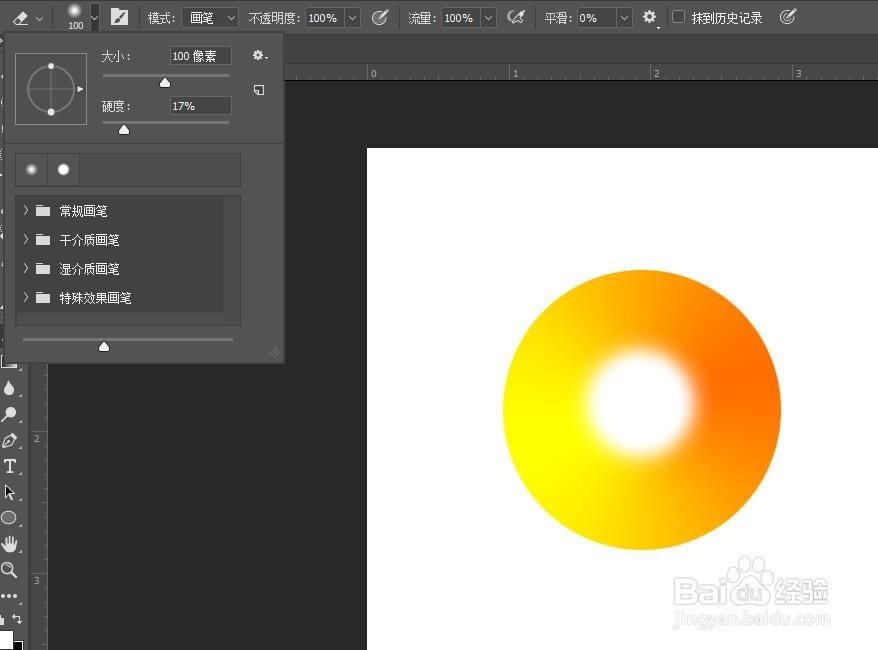
5、第五,按Ctrl+D取消选区,在工具栏中找到并点击橡皮擦工具

6、第六,调整橡皮擦的大小,将圆的中心位置擦去即可,如图中所示
时间:2026-05-02 22:31:04
1、第一,打开ps,点击文件-新建,新建一张宽高相等大小,背景为白色的画布
2、第二,点击右下角新建图层按钮,新建一个图层,如图中所示
3、第三,在左侧工具栏中找到并点击椭圆选框工具,在画布上画出一个椭圆来
4、第四, 点击工具栏中的渐变工具,从圆的中心位置向圆的边缘线滑动
5、第五,按Ctrl+D取消选区,在工具栏中找到并点击橡皮擦工具
6、第六,调整橡皮擦的大小,将圆的中心位置擦去即可,如图中所示
