1、我们先打开工程图,选择菜单栏的注解。

2、之后我们选择表格里面的材料明细表。
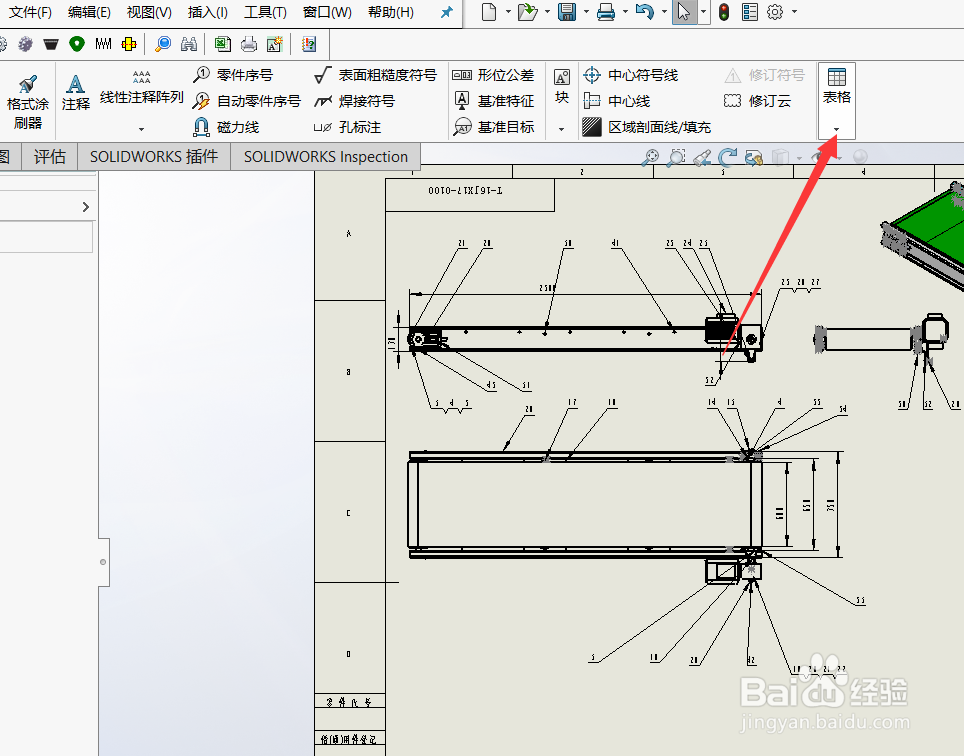
3、然后先选择一个视图,在左侧会出现一个弹框,选择对号。

4、接下来材料明细表就会生成,这个时候可以先把材料明细表拉到一边。

5、然后我们选中材料明细表。

6、右击选择分割这个命令,选择分割下的水平自动分割。

7、之后输入一个数字,这个数字就会把表格按照这个数字给出的行数进行分割。

8、最后将分割好的材料明细表进行整理。

时间:2026-04-22 00:49:35
1、我们先打开工程图,选择菜单栏的注解。
2、之后我们选择表格里面的材料明细表。
3、然后先选择一个视图,在左侧会出现一个弹框,选择对号。
4、接下来材料明细表就会生成,这个时候可以先把材料明细表拉到一边。
5、然后我们选中材料明细表。
6、右击选择分割这个命令,选择分割下的水平自动分割。
7、之后输入一个数字,这个数字就会把表格按照这个数字给出的行数进行分割。
8、最后将分割好的材料明细表进行整理。
