photoshop如何绘制五角星?

 时间:2026-02-13 20:23:40

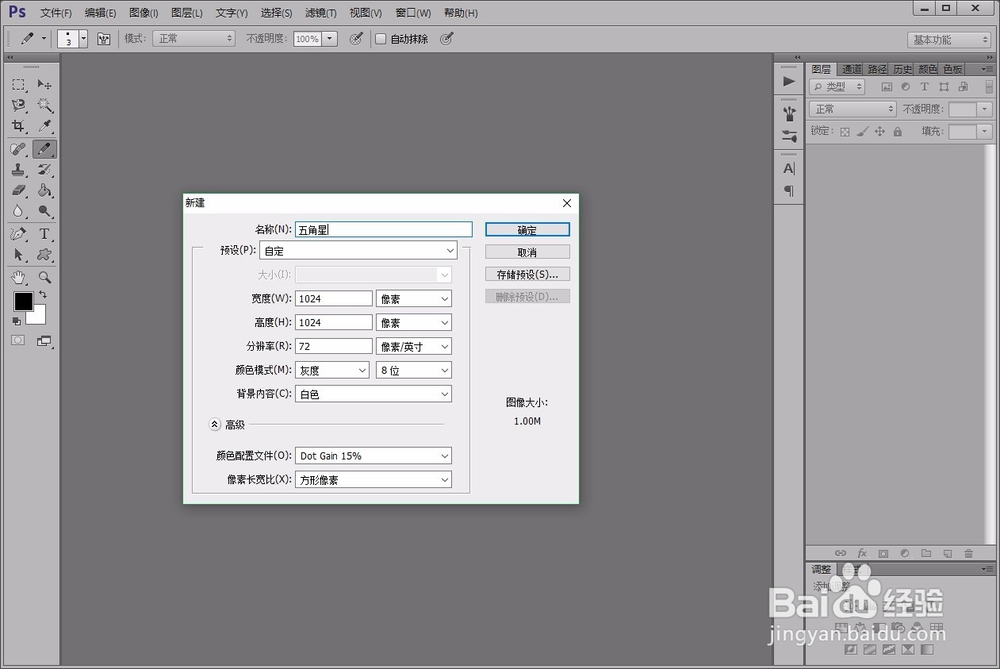
1、首先,打开photoshop软件,并新建一个空白的白色画布,如图所示。
photoshop如何绘制五角星?

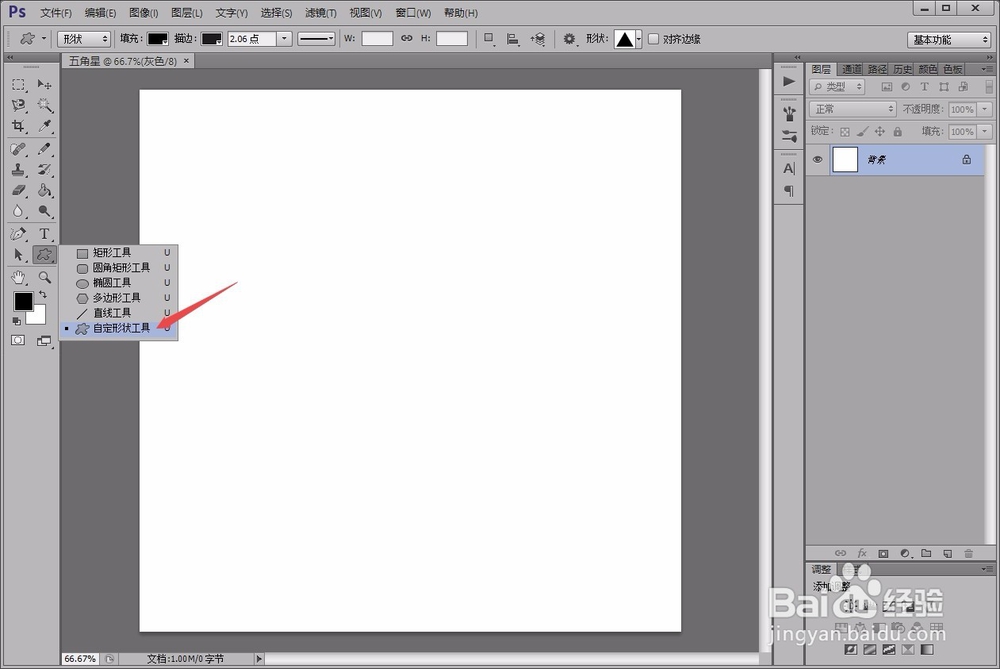
2、接着,在左侧工具栏中找到“自定形状工具”选项,如图所示。

photoshop如何绘制五角星?

3、选中自定形状工具以后,在上方的形状工具属性栏中按照如图所示的方式找到“五角星”形状,然后在白色画布中绘制出五角星形状。

photoshop如何绘制五角星?

photoshop如何绘制五角星?

4、但是,上面方法绘制出来的五角星形状并不是正规的五角星。接下来,我们继续选中刚才的五角星形状,将其设置为“无填充”。

photoshop如何绘制五角星?

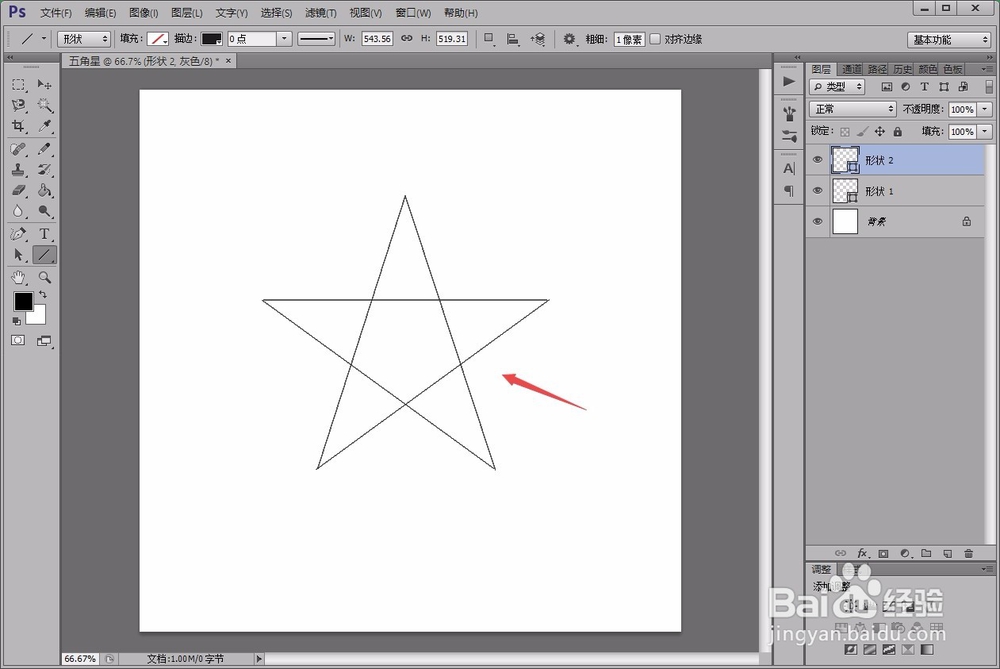
5、然后选择左侧工具栏中的“直线工具”,将画布中原始五角星的角点连接起来。每连接一次,就要重新点开原始五角星的图层,直到将五个角都连接起来位置。

photoshop如何绘制五角星?

photoshop如何绘制五角星?

photoshop如何绘制五角星?

6、连接好五条直线后,我们选中所有五条直线所在的图层,然后单击鼠标右键,选择“合并形状”选项。

photoshop如何绘制五角星?

7、这时候,五条线就合成在了一起,我们需要的正规五角星也就完成了。

photoshop如何绘制五角星?

  • 如何用PS设计邀请函封面?
  • ps绘制多边形
  • 怎样用PS处理图片以只显示重点内容的颜色?
  • CorelDRAW软件怎么学?
  • ps如何快速绘制箭图案
  • 热门搜索
    科技手抄报版面设计图 五四青年节手抄报图 法制与安全的手抄报 手抄报8k版面设计图 绿色校园手抄报内容 爱读书手抄报 健康成长手抄报内容 关于科技节的手抄报 庆五一手抄报 清明节手抄报题目