edge浏览器提示糟糕我们的连接似乎断了怎么办

 时间:2026-02-16 16:20:20

1、在Windows10桌面,右键点击桌面左下角的开始按钮,在弹出的菜单中点击“命令提示符”菜单项。

edge浏览器提示糟糕我们的连接似乎断了怎么办

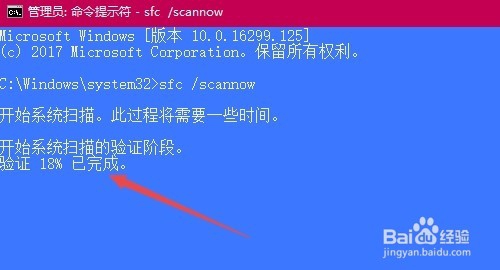
2、在打开的命令提示符窗口中,输入命令sfc /scannow,然后按下回车键

edge浏览器提示糟糕我们的连接似乎断了怎么办

3、这时系统就会自动的扫描,并修复edge浏览器。

edge浏览器提示糟糕我们的连接似乎断了怎么办

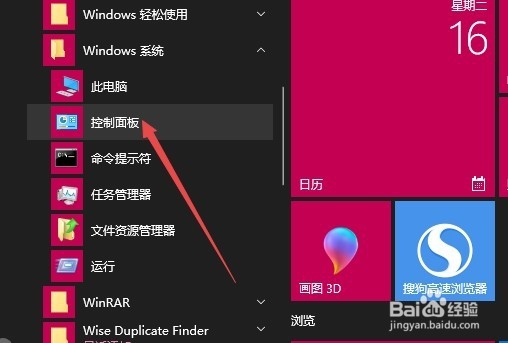
1、也可以通过系统修复功能来完成,在Windows10桌面,依次点击“开始/Windows系统/控制面板”菜单项。
edge浏览器提示糟糕我们的连接似乎断了怎么办

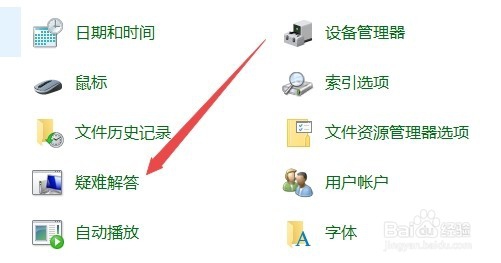
2、在打开的控制面板窗口中,点击“疑难解答”图标。

edge浏览器提示糟糕我们的连接似乎断了怎么办

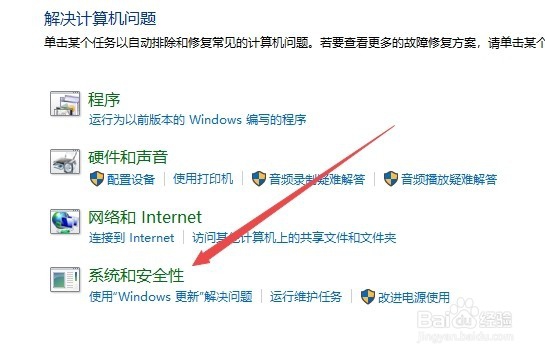
3、接着在打开的新窗口中点击“系统和安全性”快捷链接。

edge浏览器提示糟糕我们的连接似乎断了怎么办

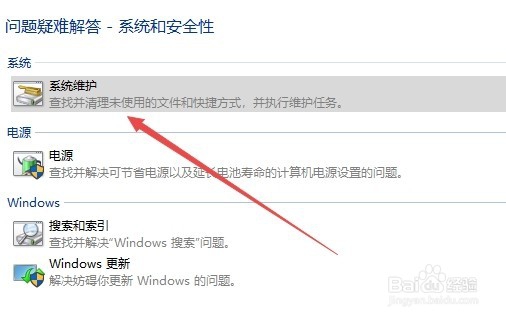
4、在打开的窗口中点击“系统维护”快捷链接。

edge浏览器提示糟糕我们的连接似乎断了怎么办

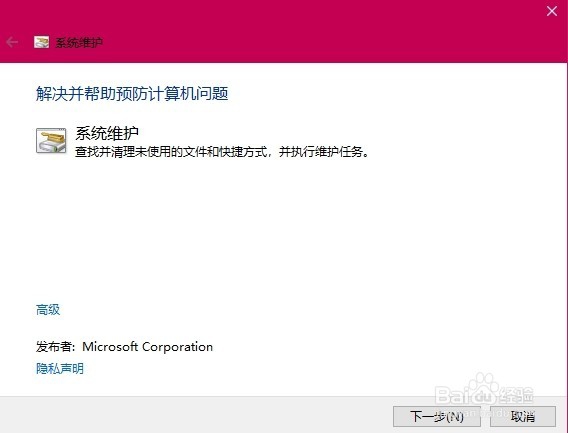
5、这时就会打开系统维护窗口了,按照提示一步步进行操作就可以了。

edge浏览器提示糟糕我们的连接似乎断了怎么办

  • Edge浏览器提示此网站需要IE怎么办
  • win10怎么显示桌面图标
  • 电脑无法从u盘启动怎么办
  • 右键打开方式不见恢复方法
  • VC++6.0如何手动加载Visual Assist X
  • 热门搜索
    法制手抄报内容资料 养成教育手抄报 抗日手抄报 元宵节手抄报简笔画 春节手抄报字少又漂亮 植树节手抄报资料 秋天的手抄报 欢庆六一手抄报图片 民族团结手抄报图片 超简单清明节手抄报